
Aufträge Mitarbeiter
Das Modul Aufträge umfasst sämtliche im Kundenportal erstellten Aufträge und dient deren Bearbeitung. Es ermöglicht SBE-Mitarbeitern eine Übersicht über die Aufträge sowie die Abarbeitung von Arbeitspaketen und Meilensteinen im Rahmen eines Workflows. Zugriff auf das Modul haben die folgenden Gruppen: SBE-Mitarbeiter, SBE-Teamleiter und SBE-Projektleiter.
Das Technikermodul unterstützt bei der Übersicht über anstehende Aufgaben.
Weitere Informationen sind unter [siehe: Techniker Modul (KorTech)] zu finden.
Als Rolle „SBE-Mitarbeiter“ besitzt man einen eingeschränkten Zugriff auf das Modul „Aufträge“.
Behandelte Punkte:
- Übersicht
- Erklärung der Begriffe und Symbole
- Auftragsübersicht
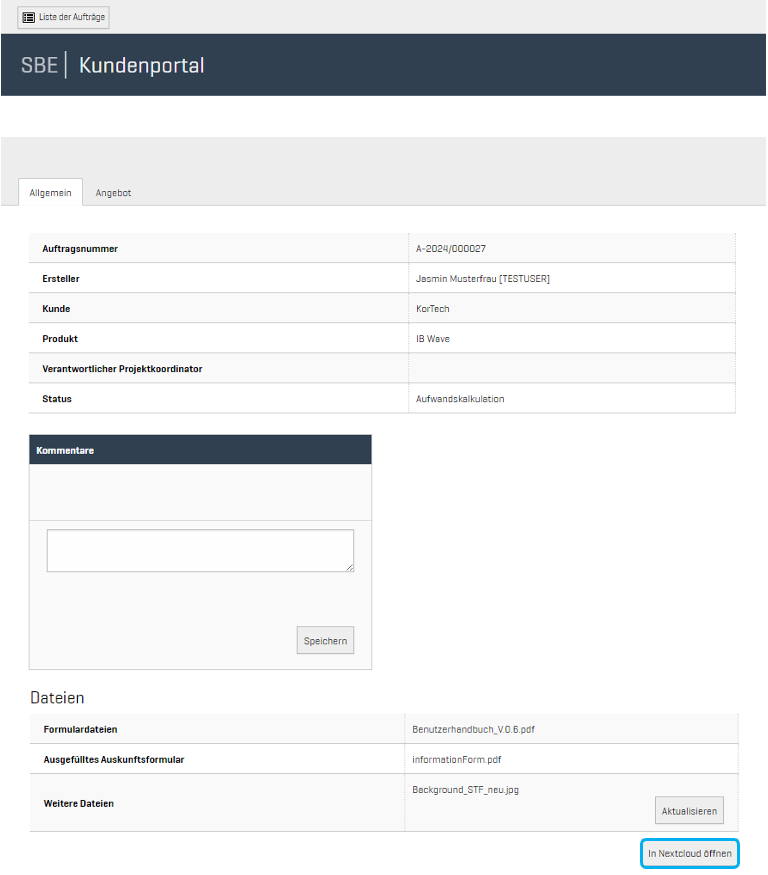
- Ansicht: Allgemein
- Button: „Liste der Aufträge“
- Informationen zum Auftrag
- „Kommentar“ Bereich
- Dateien
- Button „Aktualisieren“
- Ansicht: Workflow
- Ansicht: Allgemein
- Statusübersicht und Übergänge eines Auftrages für Mitarbeiter
- Nextcloud
- Benötigte Berechtigungen
- Kommentaranzeige im Benachrichtigungen Widget
- Erläuterung
- Auftrag über Benachrichtigung öffnen
Übersicht
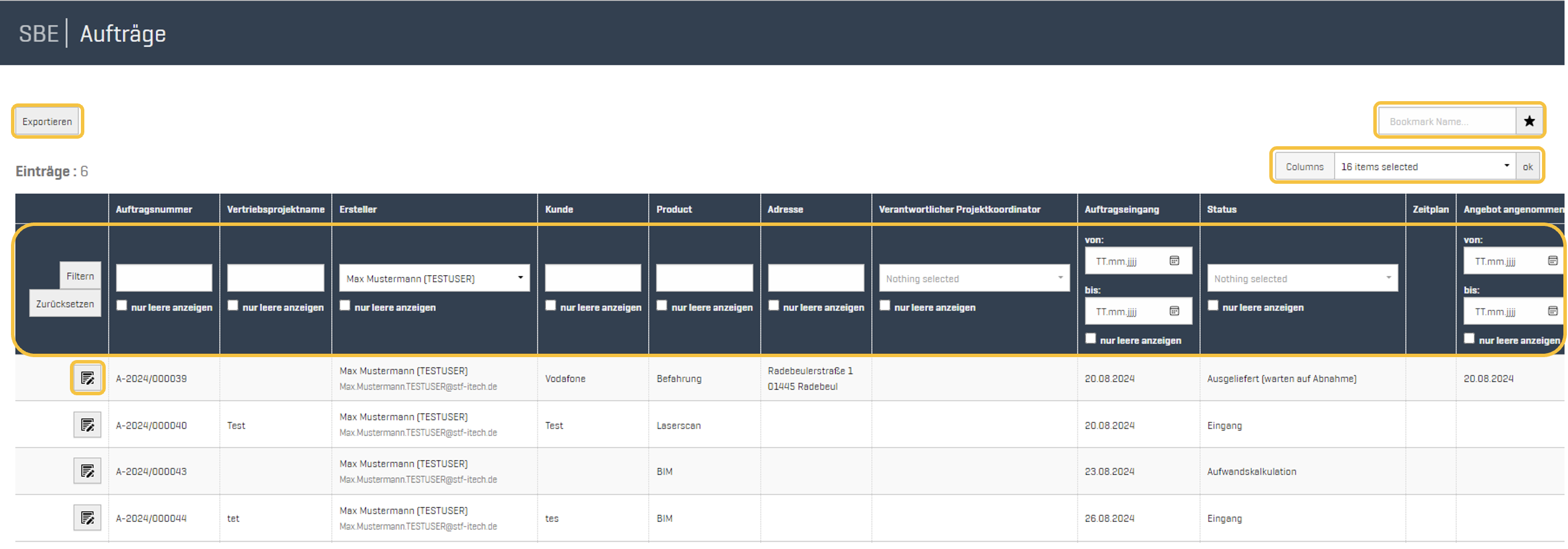
Erklärung der Begriffe und Symbole
Filter | |
| Speicher von Bookmarks (Lesezeichen) |
| Tabellenansicht einstellen |
| Nach den eingegebenen Kriterien im Filter filtern oder Filter zurücksetzen. |
| Tabellenkopf Filter bietet viele Filtermöglichkeiten [siehe: Tabellenkopf Filter] |
Funktionen | |
| Aufrufen eines Auftrages Weiter Informationen zu einem Auftrag |
| Exportieren der dargestellten Tabellenansicht als Excel-Tabelle. |



Auftragsübersicht
Die Übersicht eines Auftrages teilt sich in „Allgemein“ und „Workflow“ auf.
Allgemein bietet eine Übersicht mit grundlegenden Informationen zu einem Auftrag. Dieser Bereich ist identisch mit dem Fenster eines Kunden in der Angebotsübersicht. [siehe: Ansicht: Allgemein]
Workflow bietet eine detaillierte Übersicht der einzelnen Projektmeilensteine und deren Arbeitspakete. Sobald alle Arbeitspakete abgeschlossen und als „Erledigt“ markiert sind, wird das Produkt automatisch in den Status „Fertiggestellt“ (warten auf Auslieferung) überführt. Dies ermöglicht eine effiziente Verfolgung des Projektfortschritts.
[siehe: Ansicht: Workflow]
Ansicht: Allgemein
Button: „Liste der Aufträge“:
 ermöglicht die Rückkehr zur Übersicht der Aufträge.
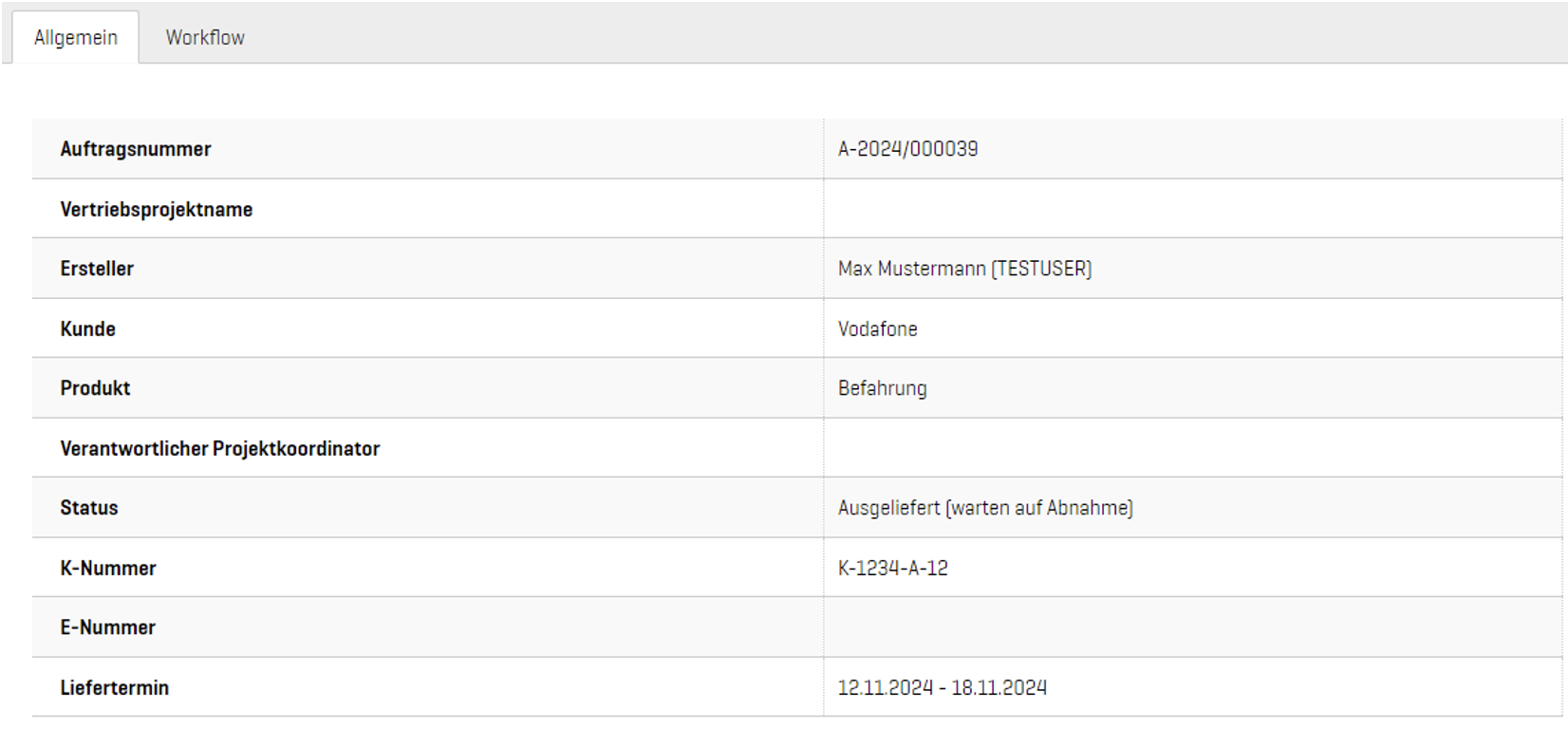
Informationen zum Auftrag:
Zeigt die wichtigsten Auftragsdetails an, einschließlich Auftragsnummer, Vertriebsprojektname, Kunde, Produkt, Verantwortlicher Projektkoordinator, Status, SAP-Nummer und Liefertermin
"Kommentare" Bereich:
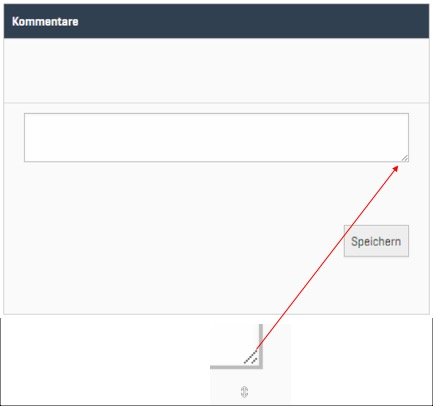
Der Kommentar Bereich in einem Auftrag ermöglicht es Kunden und dem Projektkoordinator, Kommentare zum Projekt zu hinterlassen. Kommentare können in das mehrzeilige Textfeld eingegeben und durch einen Klick auf  gespeichert werden. Durch einen Klick auf
  kann das jeweilige Kommentar gelöscht werden.

Das Fenster von zu schreibenden Kommentaren kann durch das Ziehen des Kommentarfeldes vergrößert werden.
Kommentare wurde erweitert durch [siehe: Kommentaranzeige im Benachrichtigungen Widget]
Dateien:
Zeigt alle verfügbaren Dateien zum Auftrag an. Diese sind in folgende Kategorien unterteilt:
- Formulardateien
- Ausgefülltes Auskunftsformular
- Weitere Dateien
Die Dateinamen sind klickbar und ermöglichen den Download der verlinkten Dateien.
Button „Aktualisieren“:
 Ermöglicht es, „Weitere Dateien“ auf Aktualität zu prüfen. Dies kann notwendig sein, wenn neue Dateien in der Nextcloud hochgeladen wurden.
Eine automatische Aktualisierung erfolgt nicht und muss manuell durchgeführt werden.
Ansicht: Workflow
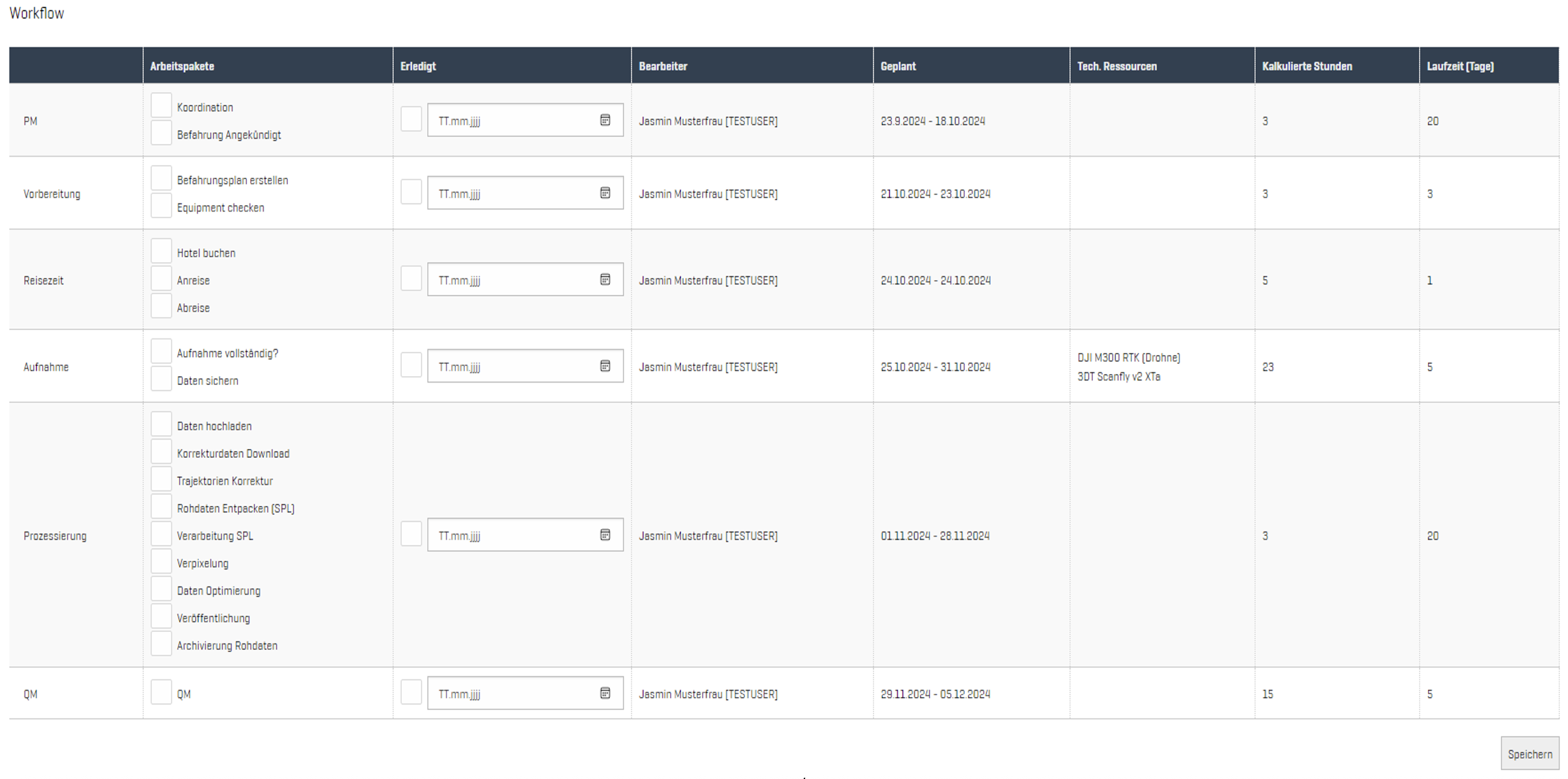
Ein Workflow kann erst bearbeitet werden, wenn der Status auf „In Umsetzung“ gesetzt ist. Ist dies nicht der Fall, erscheint ein Informationsfenster, und Arbeitspakete können nicht abgehakt werden.

Es ist wichtig zu beachten, dass To-dos von jedem Auftrag abgehakt werden können. Dabei sollte darauf geachtet werden, dass nur zugewiesene To-dos erledigt und abgehakt werden.
Nach dem Abhaken bzw. dem Kennzeichnen eines To-dos als erledigt, müssen die Änderungen über den Speicher-Button unten rechts bestätigt werden. Ohne diese Bestätigung werden die Änderungen nicht gespeichert.
Sobald alle To-dos als erledigt markiert und gespeichert wurden, wechselt der Status des Auftrags automatisch auf „Fertig gestellt“.
Dabei sollte darauf geachtet werden, dass nur zugewiesene To-dos erledigt und abgehakt werden.
Nach dem Abhaken bzw. dem Kennzeichnen eines To-dos als erledigt, müssen die Änderungen über den Speicher-Button unten rechts bestätigt werden. Ohne diese Bestätigung werden die Änderungen nicht gespeichert.
Sobald alle To-dos als erledigt markiert und gespeichert wurden, wechselt der Status des Auftrags automatisch auf „Fertig gestellt“.
Statusübersicht und Übergänge eines Auftrages für Mitarbeiter
Status | Erklärung | Aufgaben SBE | |
Eingang | Der Auftrag ist neu, das Auskunftsformular wurde noch nicht ausgefüllt. | Warten auf das Ausfüllen des Auskunftsformular | |
Aufwandskalkulation | Das Auskunftsformulare wurde ausgefüllt. | Beginn der Kalkulation und erste Vorplanung der Einsatzplanung. Voraussetzung für den Liefertermin und den Versand des Angebotes. | |
Warten auf Freigabe | Die Kalkulation ist abgeschlossen, ein Angebot wurde an den Kunden versendet. | Warten auf die Freigabe des Kunden | |
Hinweis: Erst nach der Annahme des SBE-Angebots über das Portal oder die E-Mail beginnt die Einsatzplanung | |||
Abgelehnt | Das Angebot wurde vom Kunden abgelehnt. |
| |
Aktion: Projekt Koordinator erhält eine E-Mail mit der Ablehnung | |||
Einsatzplanung | Das Angebot wurde angenommen, jetzt wird die Einsatzplanung durchgeführt. | Angebot wurde durch den Kunden freigegeben(angenommen). Die Einsatzplanung wird vom Verantwortlicher Projektkoordinator durchgeführt. | |
Aktion: SBE Back-Office erhält eine E-Mail und die K-Nummer einzutragen | |||
Angehalten | Der Auftrag wurde angehalten. |
| |
In Umsetzung | Die Einsatzplanung wurde durchgeführt und der Auftrag wird aktuell bearbeitet. | Arbeitspakete müssen abgearbeitet werden. Nach Abarbeitung müssen diese als erledigt markiert werden | |
Fertig gestellt | Der Auftrag wurde bearbeitet. Produkt wird ausgeliefert. | Produkt zur Auslieferung vorbereiten und ausliefern | |
Aktion: E-Mail-Versand | |||
Ausgeliefert | Auftrag wurde ausgeliefert, der Kunde muss dieses abnehmen und bestätigen, dass alles in Ordnung ist. | Warten auf Abnahme des Kunden | |
Hinweis: Erst nach der Bestätigung der Abnahme kann der nächste Schritt ausgeführt werden. Bei Problemen oder wenn die Auslieferung abgelehnt werden soll, muss Kontakt mit dem verantwortlichen Projektkoordinator aufgenommen werden. | |||
Abrechnung | Der ausgelieferte Auftrag wurde vom Kunden abgenommen und jetzt erfolgt die Abrechnung. | Abrechnung wird einmal im Monat vom Backoffice durchgeführt. | |
Abgeschlossen | Die Abrechnung wurde durchgeführt und alles ist abgeschlossen. | Auftrag ist abgeschlossen | |
Nextcloud
Im SBE-Modul gibt es eine Anbindung zu Nextcloud. Der Login erfolgt über die reguläre STF E-Mail und dessen Zugangsdaten. Der Zugriff auf Nextcloud ist sowohl über den Browser als auch über den Nextcloud-Client möglich.
Eine direkte Weiterleitung aus einem Auftrag im Fenster Allgemein kann über den Button „In Nextcloud öffnen“ erfolgen.
Ein Schulung für die STF Cloud ist unter: [siehe: STF NET – Schulung STF Cloud] verfügbar.
Richtlinien zur Nutzung von Datenablage unter: [siehe: Richtlinie zur Nutzung Datenablage] verfügbar.
Aufbau der Ordnerstruktur:
/Kundenaufträge/Vertriebsaccount/A-JJJJ-XXXXXX/
└── 01_Eingangsdokumente
└── 02_Aufnahme
└── 03_Versorgungskonzept
└── 04_BIM
Alles, was in den Ordner 01_Eingangsdokumente abgelegt wird, ist auch für den Kunden über das Kundenportal verfügbar. Diese Dateien werden dort unter „Weitere Dokumente“ verlinkt.

JJJJ steht für das Jahr, in dem der Auftrag erstellt wurde, beispielsweise: A-2025-XXXXXX
Benötigte Berechtigungen
Um Zugriff auf die Nextcloud zu erhalten, ist eine vorherige Vergabe der entsprechenden Berechtigungen durch einen SBE-Projektleiter erforderlich. Ohne diese Berechtigungen kann die Nextcloud zwar aufgerufen werden, jedoch ist kein Zugriff auf die Inhalte möglich.
Um Zugriff auf die Nextcloud zu erhalten, ist eine vorherige Vergabe der entsprechenden Berechtigungen durch einen SBE-Projektleiter erforderlich. Ohne diese Berechtigungen kann die Nextcloud zwar aufgerufen werden, jedoch ist kein Zugriff auf die Inhalte möglich.
Kommentaranzeige im „Benachrichtigungen Widget“
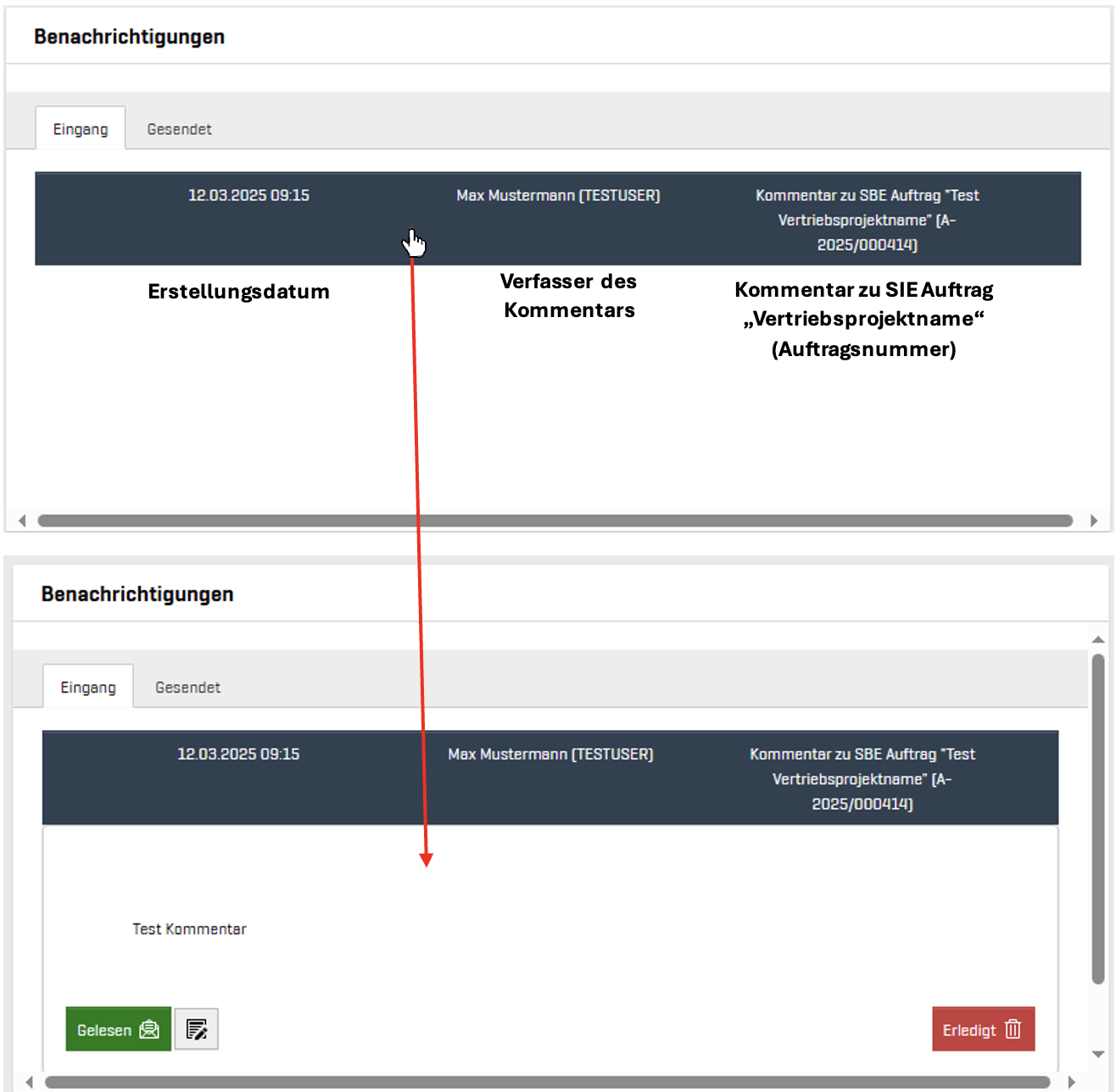
Das Benachrichtigungs-Widget informiert zusätzlich den Nutzer über neue Kommentare zu Aufträgen. Es zeigt an, wenn eine neue Nachricht eingegangen ist, und ermöglicht einen direkten Zugriff auf den entsprechenden Auftrag.
Weitere Informationen zum Benachrichtigungs-Widget und wie es hinzugefügt wird sind unter [siehe: 1.2.2. Benachrichtigungen] zu finden.
Erläuterung
Sobald ein neuer Kommentar zu einem Auftrag geschrieben wurde, erhält man eine entsprechende Benachrichtigung im Widget.
Ein Klick auf die Benachrichtigung zeigt den vollständigen Kommentar an.
Auftrag über Benachrichtigung öffnen
Ein Auftrag kann direkt über die Benachrichtigung geöffnet werden. Dazu zuerst die Benachrichtigung wie oben beschrieben aufklappen und anschließend auf den Button klicken.
No comments to display
No comments to display