
Benutzer
Das Modul Benutzer bietet umfangreiche Möglichkeiten zur Suche und Filtern nach Benutzern, Nachrichten an den KorTech-Administrator zu versenden, eine übersichtliche Darstellung aller Benutzern gemäß der Filterbedingungen und die einzelne Benutzerverwaltung.
Übersicht: Benutzer
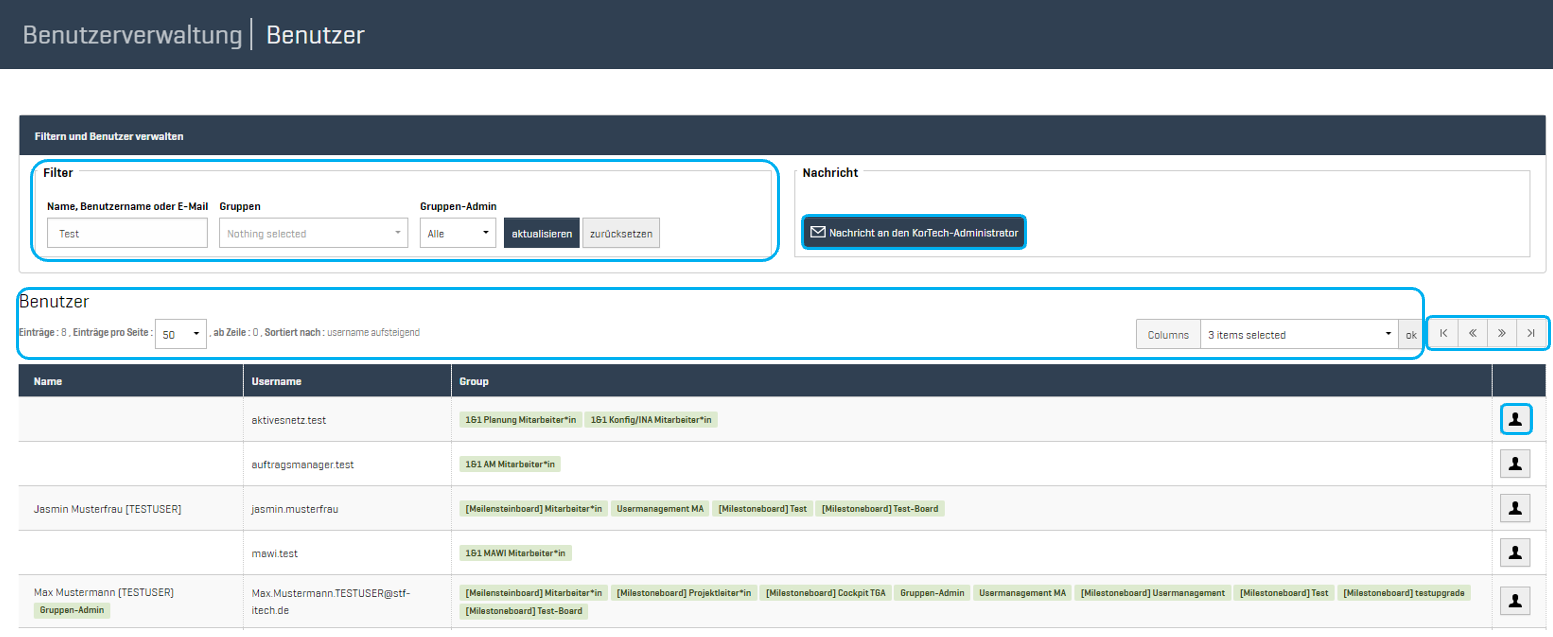
Das Benutzerverwaltungsfenster bietet eine klare und strukturierte Übersicht über alle angelegten Benutzerkonten sowie dessen Filterung.
Hauptelemente der Benutzerliste:
- Name: Der vollständige Name des Benutzers ohne Kommasetzung
- Username: Die eindeutige Identifikation des Benutzers, meist in E-Mail-Form
- Gruppe: Die Zugehörigkeit des Benutzers zu bestimmten Benutzergruppen beziehungsweise -rollen.
Filter Einstellungsmöglichkeiten
Die Filterung bietet Benutzern die Möglichkeit, die Anzeige von Benutzerkonten anhand festgelegter Kriterien zu personalisieren. Es erlaubt das Durchsuchen von Benutzerlisten anhand „Name, Benutzername, E-Mail“, Gruppenzugehörigkeit oder der Rolle als Gruppen-Administrator. Anpassungen können durch die Buttons "Aktualisieren" oder "Zurücksetzen" vorgenommen werden.

Name, Benutzername oder E-Mail
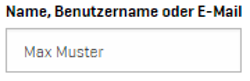
Ermöglicht nach spezifischen Angaben wie Name, Benutzername oder E-Mail zu suchen. Es ist zu beachten, dass Suchmuster wie Wildcards oder Platzhalterzeichen nicht unterstützt werden. Die Suche ist flexibel gestaltet. Es genügt beispielsweise die Eingabe von "Max Muster", um Ergebnisse zu erhalten, die auch länger und präzisere Namen wie "Max Mustermann" umfassen. Suche nach Namen erfolgt in der Form "Vorname Nachname", auf eine Setzung von Komma wird verzichtet.
Suche | Ergebnis |
|
|

Gruppen
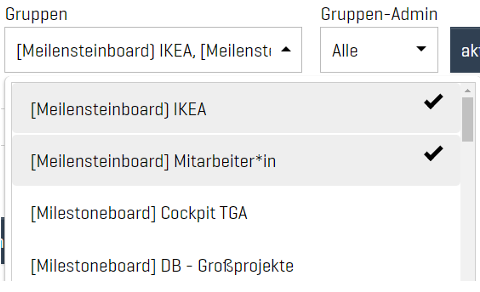
In der Auswahlbox kann eine Mehrfachauswahl aller erstellten Gruppen erfolgen kann.
Es werden alle Personen angezeigt, die Mitglied in mindestens einer der ausgewählten Gruppen sind. Dies umfasst Personen, die entweder der Gruppe "[Meilensteinboard] IKEA", der Gruppe "[Meilensteinboard] Mitarbeiter*in" oder beiden Gruppen angehören.
Gruppen-Admin
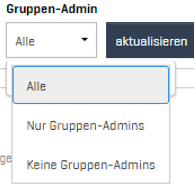
Ermöglicht eine gefilterte Ansicht basierend auf der Rolle des Benutzers in Bezug auf die Benutzergruppe "Gruppen-Admin"
Anpassung der Benutzerübersicht

- Einträge
Visualisiert die gesamte Anzahl aller Datensätze - Einträge pro Seite:
Einstellmöglichkeit, wie viel Benutzerkonten pro Seite angezeigt werden sollen.
Auswahl zwischen: 50; 100; 200; 300; 400; 500; 1000; 2500; 5000; 10000 - Ab Zeile:
Gibt an, ab welcher Zeile von Benutzerkonten die Seite beginnt. - Sortiert nach:
Aktuell erfolgt die Sortierung nach Username aufsteigend

Bei der Auswahl des Dropdown-Menü, kann ausgewählt werden, welche Spalten der Benutzerübersicht angezeigt werden soll.
Zur Bestätigung der Auswahl ist „ok“ zu drücken.
Mögliche Auswahl: Name, Username, Gruppe
standartmäßig sind alle drei ausgewählt.
Bearbeitungsfenster eines Benutzers aufrufen

Benutzergruppen anzeigen und vergleichen
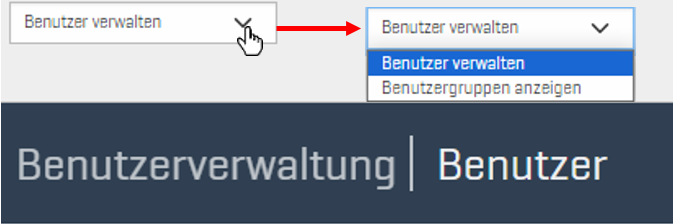
Benutzergruppen können im Fenster „Benutzergruppen anzeigen“ dargestellt und verglichen werden. Diese Funktion, hier auch als „Auflistung der Backend-Benutzergruppen“ bezeichnet, zeigt alle Gruppen, die zugewiesen werden dürfen. Die Berechtigung, bestimmte Gruppen zu vergeben oder Benutzern zuzuordnen, wird von einem KorTech-Administrator erteilt.

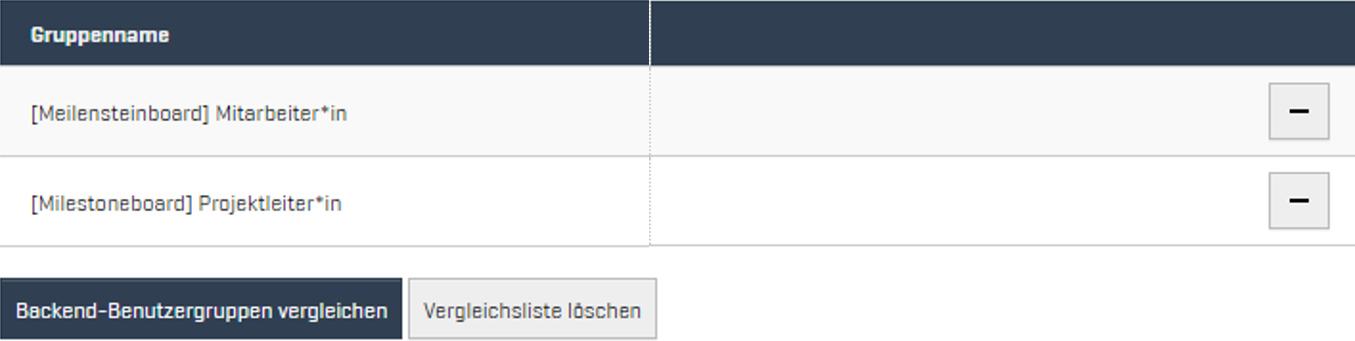
Gruppen, die verglichen werden sollen, können mit einem  hinzugefügt und mit einem
  entfernt werden. Nach der Auswahl der gewünschten Gruppen kann ein Vergleich durchgeführt werden, indem der
  Button geklickt wird. Danach startet ein Vergleich der ausgewählten Gruppen.
Bearbeitungsfenster eines Benutzers
Um einen Benutzer bearbeiten zu können, muss zuerst der Benutzer aufgerufen werden.
[siehe „Bearbeitungsfenster eines Benutzers aufrufen“].
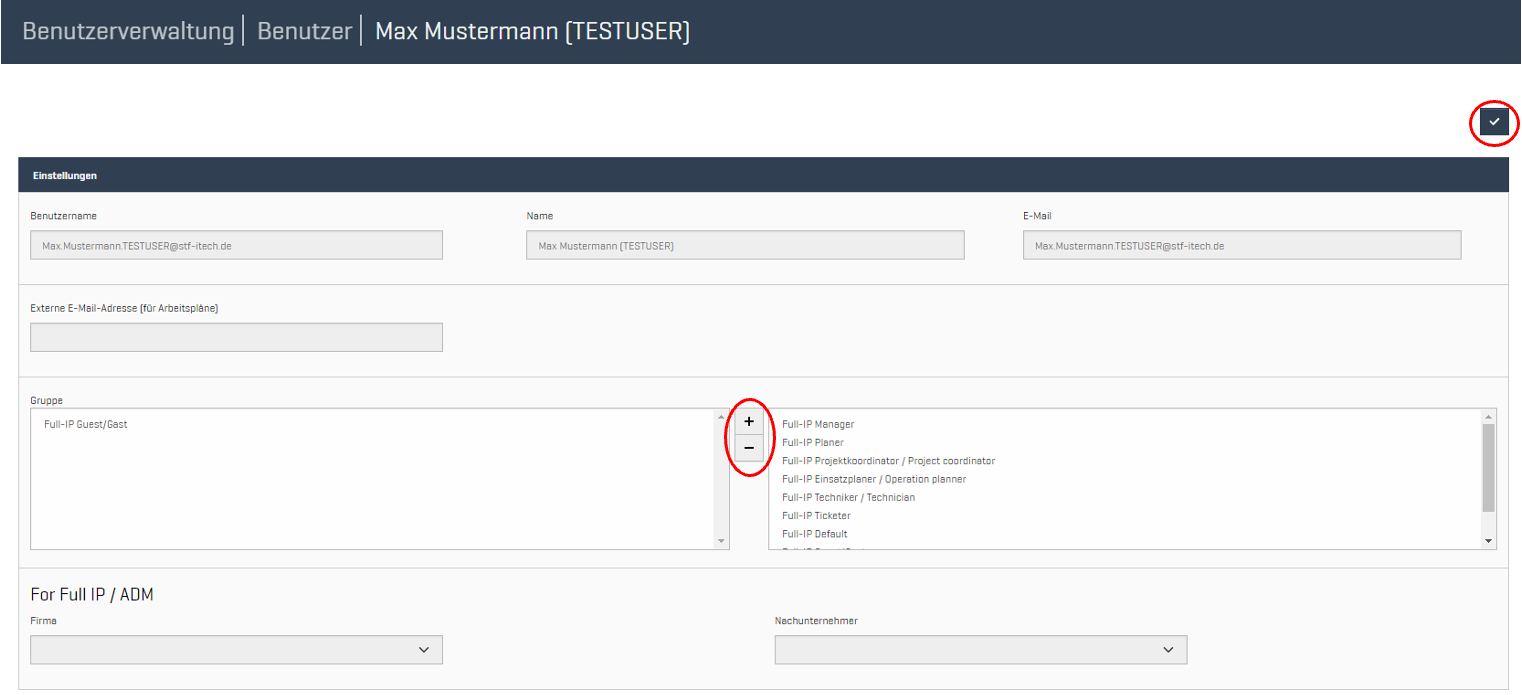
Alle grau hinterlegten Felder, können von einem Gruppen-Admin nur gelesen werden.
Zuordnen oder Entfernen einer Gruppe
Ein Gruppen-Admin hat die Verantwortung, Benutzern bestimmte Gruppen zuzuordnen oder sie aus diesen zu entfernen. Die Auswahl der zuordnungsbaren oder entfernbaren Gruppen beschränken sich auf den Zuständigkeitsbereich des Gruppen-Admin.
Beispiel:
Ist ein Gruppen-Admin in der Gruppe „Full-IP Manager“, kann er nur dazugehörige Gruppen von Full-IP zu weisen oder entfernen.
Um eine Gruppe einem Benutzer zuzuweisen, wird im rechten Fenster von Gruppe:
- Eine Gruppe ausgewählt (Datensatz färbt sich danach blau)
- auf das
 -Symbol geklickt
 - Änderungen müssen mit einem Klick auf das
 -Symbol bestätigt werden


Um eine Gruppe bei einem Benutzer zu entfernen, wird im linken Fenster von Gruppe:
- Eine Gruppe ausgewählt (Datensatz färbt sich danach blau)
- Auf das
 Symbol geklickt
 - Änderungen müssen mit einem Klick auf das
 -Symbol bestätigt werden


Nachricht an KorTech Administrator
Zur direkten Kommunikation mit der KorTech Administration.
Bei Aufruf öffnet sich auf der rechten Seite des Webbrowsers ein Fenster zur Kommunikation.

Absender: Empfänger: Betreff: Nachricht: Hohe Priorität: |
|
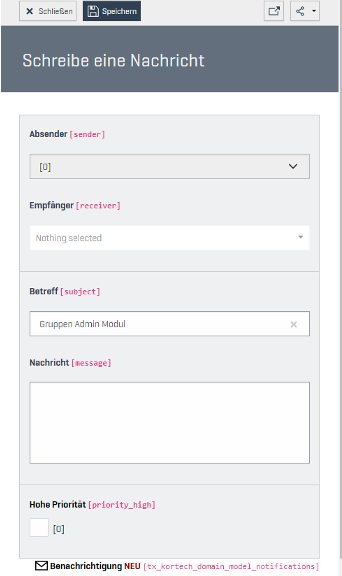
Eine Benachrichtigung erfolgt über das KorTech Widget „Benachrichtigungen“ und per E-Mail-Versand. [siehe: Widgets hinzufügen]
No comments to display
No comments to display