
Dashboard & Benachrichtigungen
Dashboard-Grundlagen
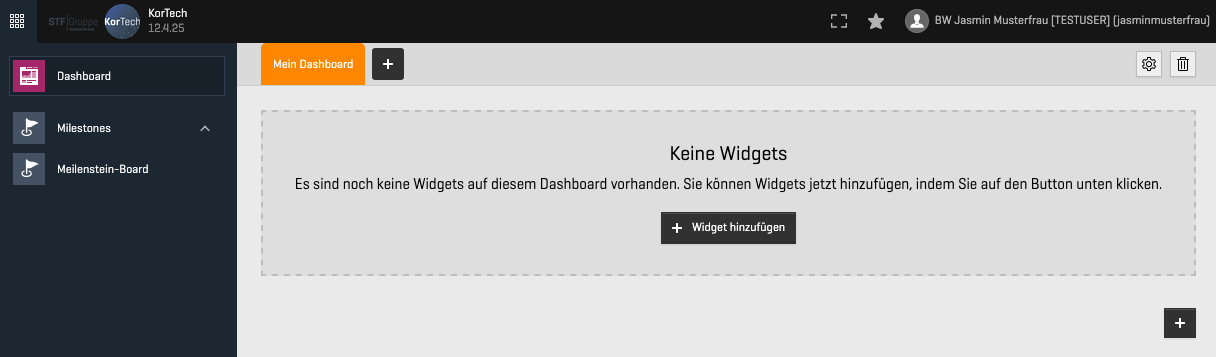
Widgets hinzufügen
Über den Button  oder
oder  können Widgets dem Dashboard hinzugefügt werden.
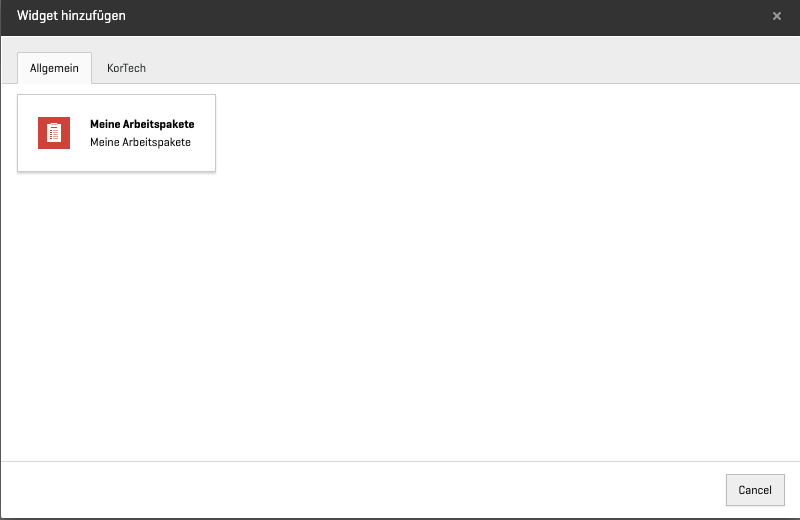
Die Auswahl beschränkt sich auf die zugewiesenen Rechte. Ein Benutzer von einem Meilenstein-Board bekommt z.B. das Widget "Meine Arbeitspakete" angezeigt.
Mehrere Dashboards anlegen
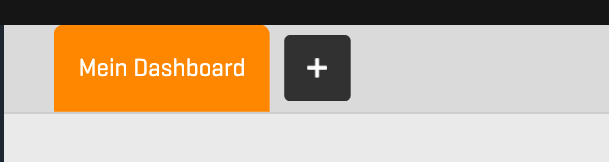
Über das Plussymbol, neben „My dashboard“ oder „Mein Dashboard“ können neue Dashboard Seiten hinzugefügt werden.
|
|
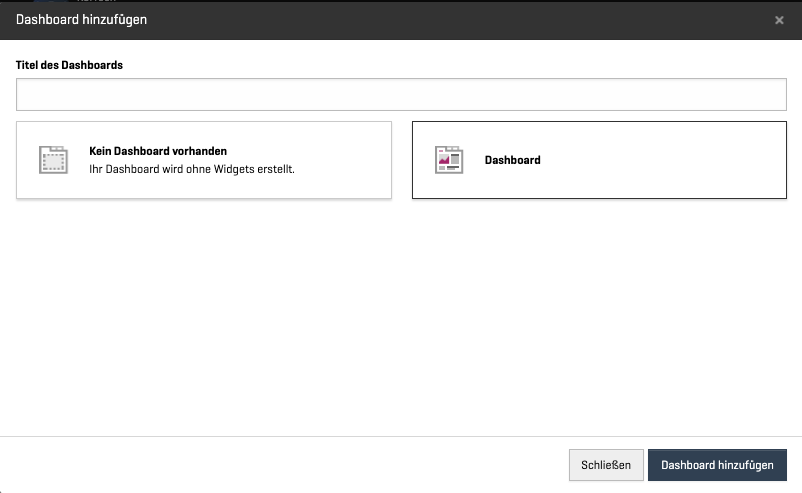
Ein Name für das Dashboard kann über „Titel des Dashboards“ vergeben werden.
Darunter kann eine Vorlage ausgewällt werden (falls vorhanden).
Mit „Dashboard hinzufügen“ wird das neue Dashboard zusätzlich hinzugefügt. Alte Dashboards bleiben erhalten. |
Dashboard-Widgets
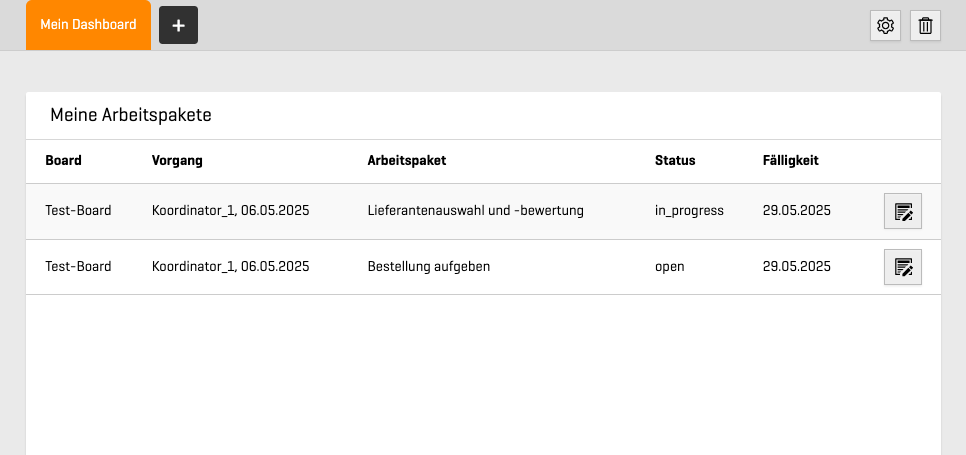
Meine Arbeitspakete
Das Widget „Meine Arbeitspakete“ bietet eine Übersicht über alle offenen Arbeitspakete, die einem zugeteilt worden sind. Auf das jeweilige Arbeitspaket kann über das Symbol zugegriffen werden . [siehe: Bearbeiten von Arbeitspaketen eines Meilensteins]
Benachrichtigungen
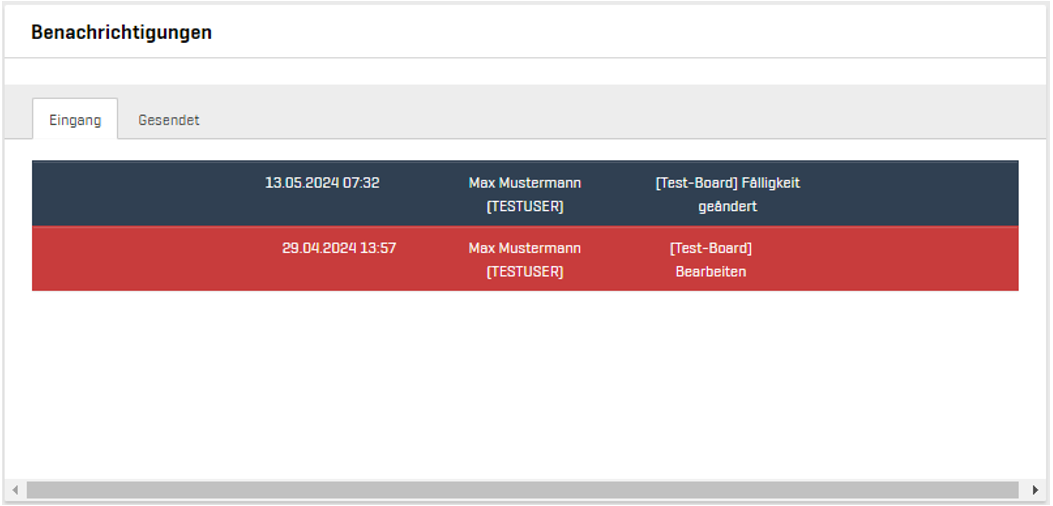
Das Widget „Benachrichtigungen“ bietet eine Möglichkeit zur vereinfachten Kommunikation zwischen Mitarbeitern und Projektleitern. Es ermöglicht den Austausch von Benachrichtigungen, speziell über Module wie das Meilenstein-Board.
Bedeutung der Farben
Rote Benachrichtigungen, haben eine „hohe Priorität“ und blaue Benachrichtigungen eine „normale Priorität“. Mit einem Klick auf die Benachrichtigung, öffnet sich diese.
Öffnen einer Benachrichtigung
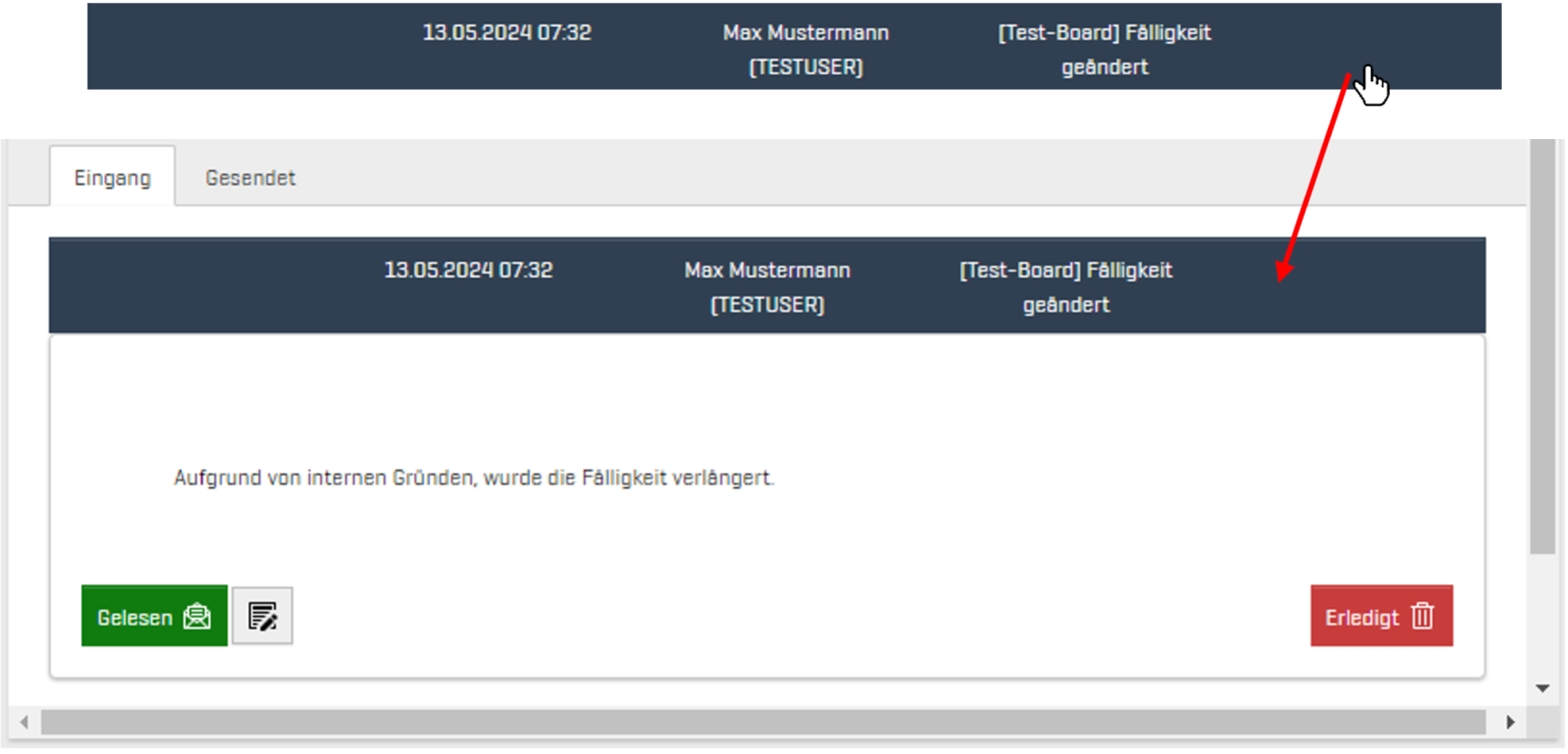
Mit einem Klick auf die Benachrichtigung, öffnet sich diese.
Markieren einer Benachrichtigung
Eine Benachrichtigung kann als „Gelesen“ oder „Erledigt“ markiert werden.


Wenn eine Nachricht als „Gelesen“ markiert wurde, ändert sie ihre Farbe
Wenn eine Nachricht als „Erledigt“ markiert wurde, wird sie danach gelöscht.
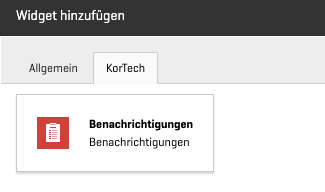
Das Widget kann über „Widget hinzufügen“ zum Dashboard hinzugefügt werden [siehe: Widgets hinzufügen]
No comments to display
No comments to display