Bearbeiten von Arbeitspakete eines Meilensteins
Übersicht
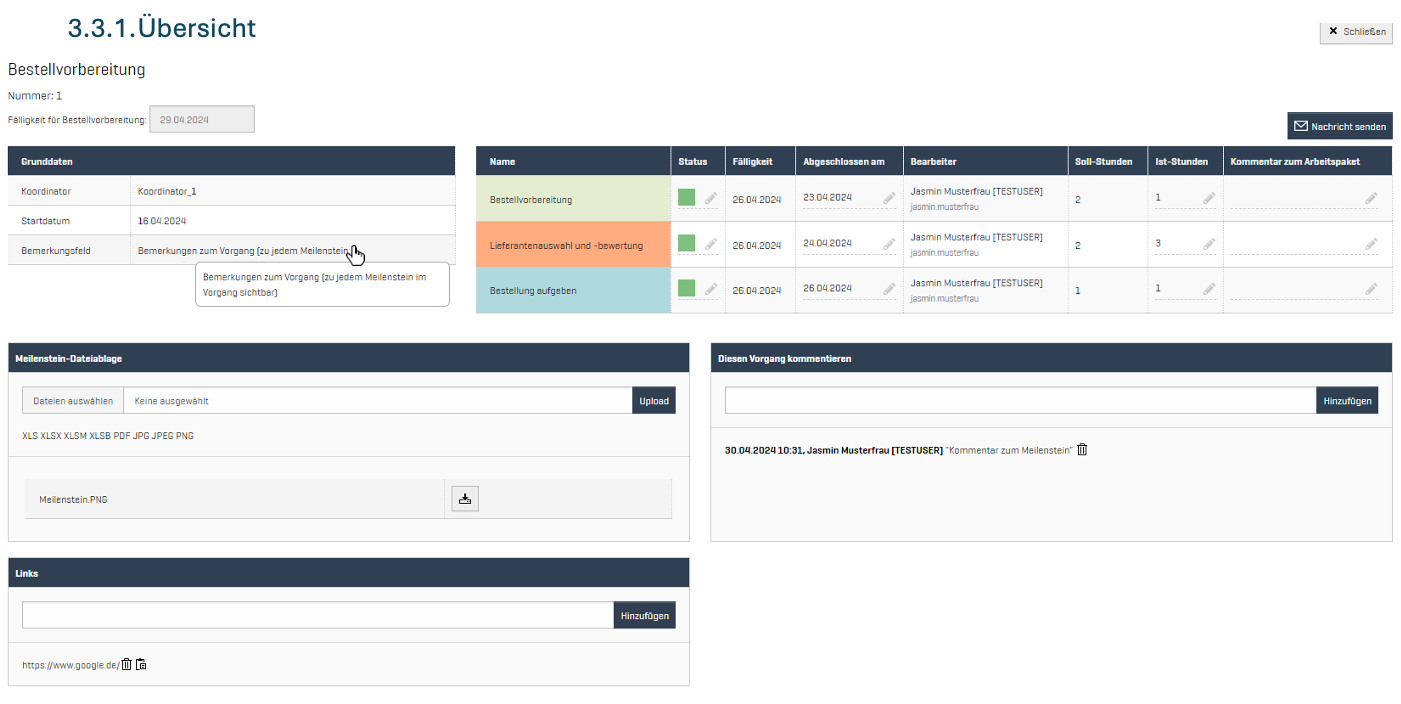
Arbeitspakete
Aufbau der Tabelle von Arbeitspaketen
|
Inhalt |
Bedeutung |
|
|
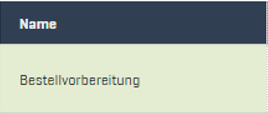
Zeigt den Namen des Arbeitspakets an, hier beispielsweise "Bestellvorbereitung". |
|
|
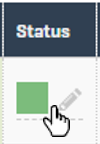
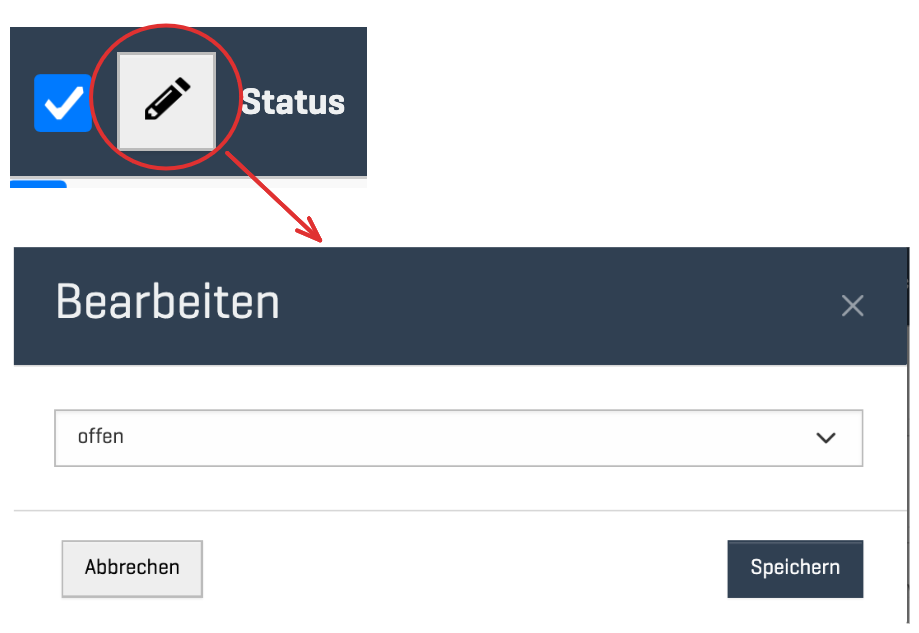
Durch einen Klick auf dieses Feld kann der Status des Arbeitspaketes bearbeitet werden.
Mit einem weiteren Klick auf das Dropdown-Menü lassen sich verschiedene Statusoptionen wie "offen", "in Arbeit", "Prüfung", "erledigt" und "überfällig" auswählen.
[siehe: Farben eines Arbeitspaketes]
|
|
|
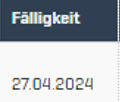
Hier wird das Datum angezeigt, zu dem das Arbeitspaket fällig ist. Ein Projektleiter mit entsprechenden Berechtigungen kann dieses Datum bearbeiten.
|
|
|
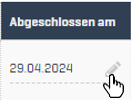
Das Feld zeigt das Datum, an dem das Arbeitspaket abgeschlossen wurde. Es kann manuell eingestellt oder sobald der Status des Arbeitspakets auf „erledigt“ gesetzt wird automatisch aktualisiert werden. |
|
|
Dieses Feld zeigt den zuständigen Mitarbeiter oder die Gruppe von Mitarbeitern eines Arbeitspakets an. Es aktualisiert sich automatisch, wenn Änderungen am Status des Arbeitspakets vorgenommen werden. |


Mehrfachauswahl von Feldern [Projektleiter]
Die Mehrfachauswahl kann über folgenden Button aktiviert werden:
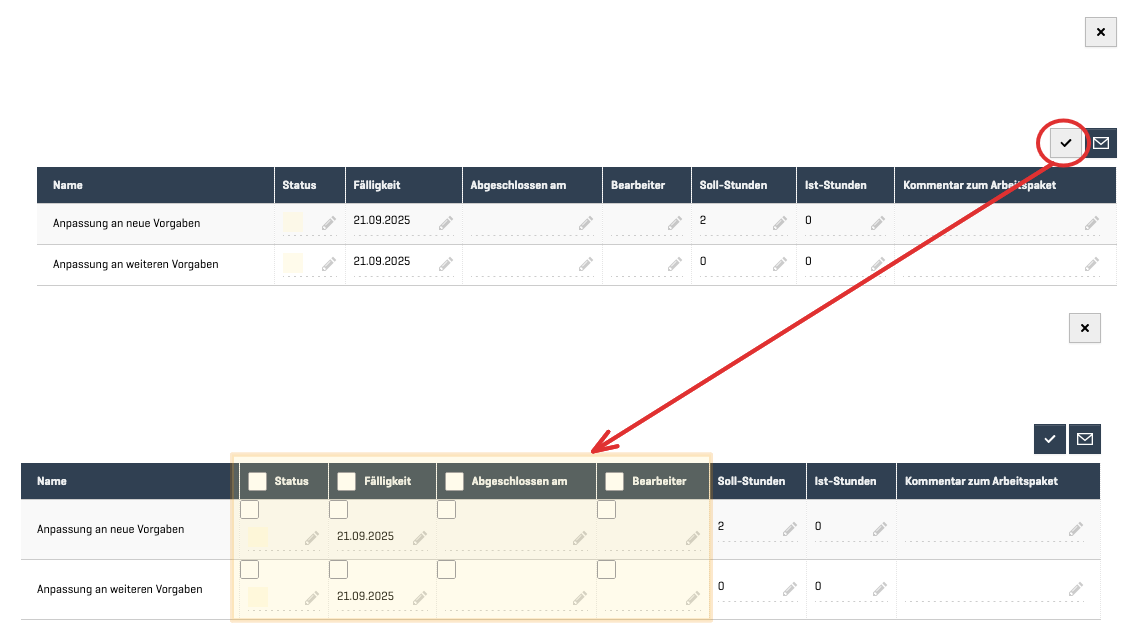
NichtNach aktuellder -Aktivierung wirdwerden überarbeitetbei den angezeigten Feldern Checkboxen eingeblendet. Diese ermöglichen eine Mehrfachauswahl:
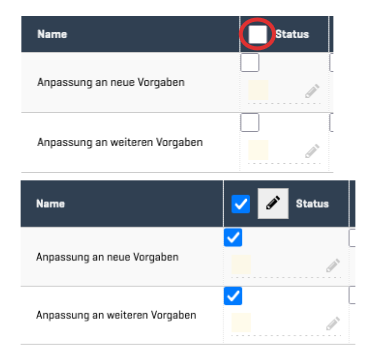
Nach der Auswahl kann über das Stift-Symbol die Bearbeitung gestartet werden. Es öffnet sich ein neues Fenster zur Bearbeitung der gewählten Einträge.
Farben eines Arbeitspaketes und deren Bedeutung
|
Farbe |
Bedeutung |
|
|
Arbeitspaket wurde noch nicht angefangen und ist nicht überfällig |
|
|
Arbeitspaket befindet sich in Prüfung |
|
|
Arbeitspaket wurde angefangen und ist nicht überfällig |
|
|
Arbeitspaket ist überfällig |
|
|
Arbeitspaket wurde abgeschlossen. |




Kommentare, Links und Dateiablage
Vorgang kommentieren

Kommentare müssen in das Textfeld eingeben werden und mit einem Klick auf „Hinzufügen“ bestätigt werden.
Kommentare werden im folgenden Format gespeichert:
Datum Uhrzeit, Nutzername „Kommentar“

Jeder Vorgang kann kommentiert werden, sofern dies vom Projektleiter erlaubt wurde.
Nur ein Projektleiter kann Kommentare löschen.
Links

URLs müssen im vorgegebenen Format (zum Beispiel: https://www.website.domain) in das Textfeld eingegeben werden und mit einem Klick auf „Hinzufügen“ bestätigt werden.
Nur korrekt formatierte URLs können aufgerufen werden.

Um einen Korrekten Aufruf zu ermöglichen, sollte vor einem URL immer „https://“ eingefügt werden.
Eingegebene Links:
Bereits hinzugefügte Links werden unterhalb des Eingabefeldes aufgelistet, mit einem Klick auf den Link kann die Adresse besucht werden, bei Bedarf kann ein Link über das Symbol  gelöscht werden und über das Symbol
  kopiert werden.
Beispiel:
„www.google.de“ ist falsch formatiert (ohne "https://") und kann aus diesem Grund nicht aufgerufen werden
Links können nur vom Projektleiter gelöscht werden.
Meilenstein-Dateiablage [Projektleiter]

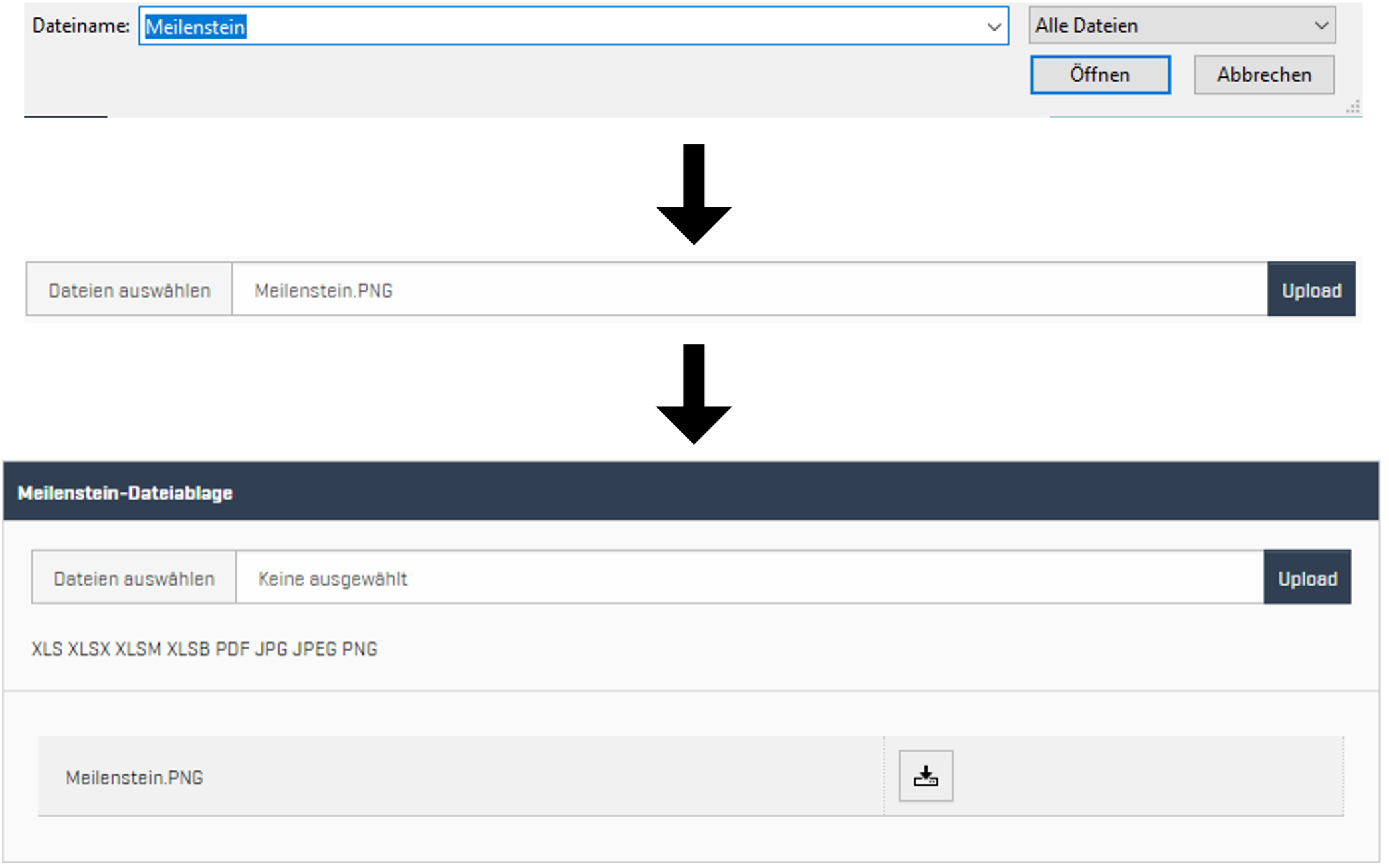
Zum Hochladen von Dateien, "Dateien auswählen" anklicken und die gewünschte Datei vom Computer auswählen. Es sind nur bestimmte Formate erlaubt: XLS, XLSX, XLSB, PDF, JPG, JPEG, PNG. Nachdem die Datei ausgewählt wurde auf "Öffnen" klicken, um sie zu bestätigen. "Upload" anklicken, um zu Bestätigen und die Datei hochzuladen.
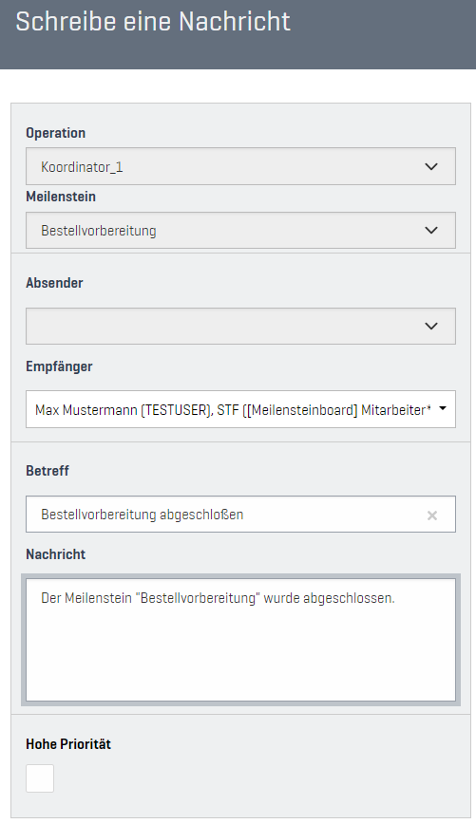
Nachrichten Versand
|
Operation:
Meilenstein:
Absender:
Empfänger:
Betreff:
Nachricht:
Hohe Priorität: |
|
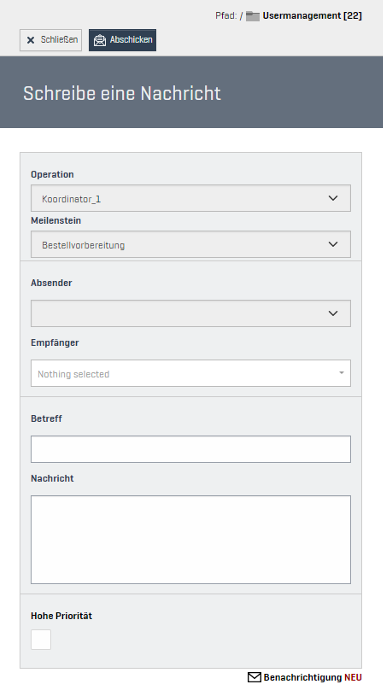
Benachrichtigung erfolgt über das KorTech Widget „Benachrichtigungen“ und per E-Mail-Versand. [siehe: Widgets hinzufügen]
Benachrichtigungen können ausschließlich aus einem Meilenstein heraus versendet werden. [siehe: Meilensteine zum Bearbeiten aufrufen]
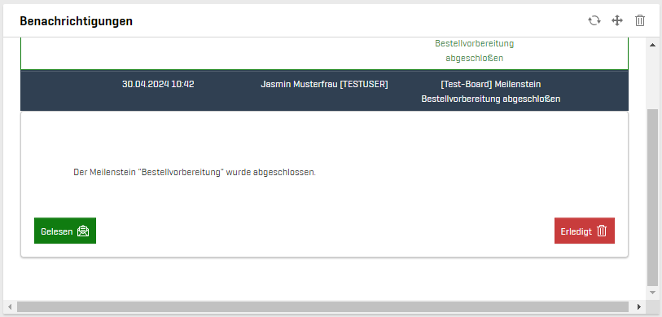
Beispiel
|
|
Eine Nachricht kann als „Gelesen“ oder „Erledigt“ markiert werden. |
|
|
Ansicht einer gelesen Nachricht:
Eine Nachricht die als gelesen markiert wurde, verändert ihre Farbe und kann weiterhin gelesen werden. |
|
|
Wenn eine Nachricht als „Erledigt“ markiert wurde, wird sie danach gelöscht. |