Techniker Modul (KorTech)
Das Techniker Modul ist ein eigenständiges Modul, das die Module ADM/Palermo, Full-IP und SBE ergänzt. Zusätzlich verfügt es über die Widgets „Meine Arbeitspakete“ und „Benachrichtigungen“, die im Dashboard hinzugefügt werden können. Weitere Informationen dazu sind unter [siehe: Dashboard] und [siehe: Dashboard – Widgets] zu finden.
Behandelte Punkte:
Übersicht
Nach Auftrag/ID/Standort suchen & aufrufen
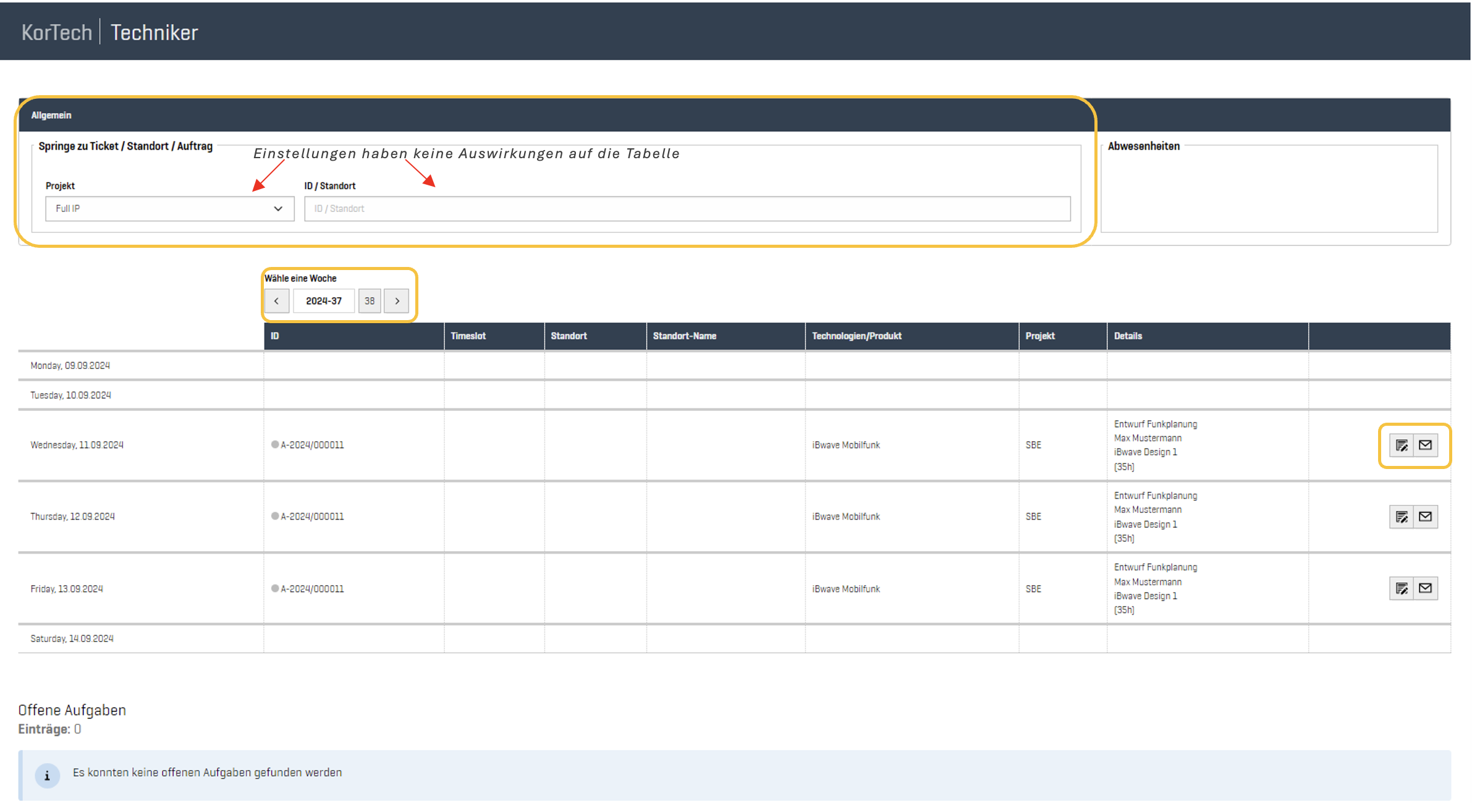
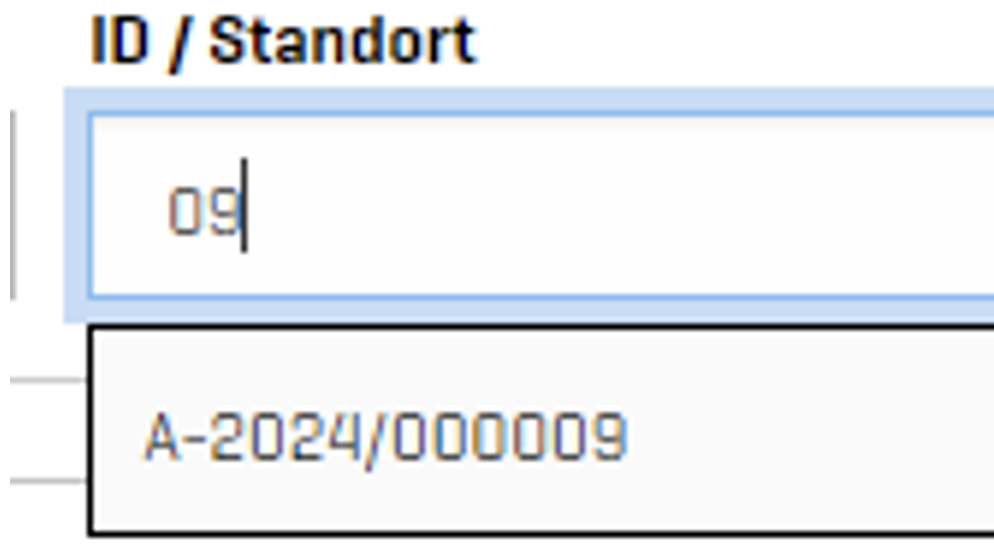
Diese Funktion ermöglicht das Suchen nach Aufträgen/ID/Standort aus SBE, ADM/Palermo und Full-IP.
Getroffenen Einstellungen in dieser Auswahl wirken sich nicht auf die Tabelle aus.
Erläuterung:
Ein Auftrag oder ein Ticket kann auch über die Tabelle aufgerufen werden. Weitere Informationen sind unter
[siehe: Auftrag/Vorgang aufrufen].
1.3. Navigation
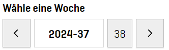

Eine Kalenderwoche zurück: Durch einen Klick auf das Pfeilsymbol wird eine Kalenderwoche zurückgegangen.

Eine Kalenderwoche vor: Durch einen Klick auf das Pfeilsymbol wird eine Kalenderwoche vorgegangen.
Anzeigen der ausgewählten Kalenderwoche: Das Feld zeigt das aktuelle Jahr sowie die ausgewählte Kalenderwoche an.

Zur aktuellen Kalenderwoche springen: Mit einem Klick auf das Zahlenfeld wird direkt zur aktuellen Kalenderwoche gesprungen.
1.4. Aufbau der Tabelle
Die Tabelle bietet eine wochenbasierte Aufgabenverwaltung bzw. -übersicht. Sie ist in verschiedenen Spalten unterteilt, die spezifische Informationen zu jedem Auftrag für den jeweiligen Tag der Woche enthalten. In der rechten Spalte kann der jeweilige Auftrag aufgerufen oder eine Benachrichtigung dazu geschrieben werden.
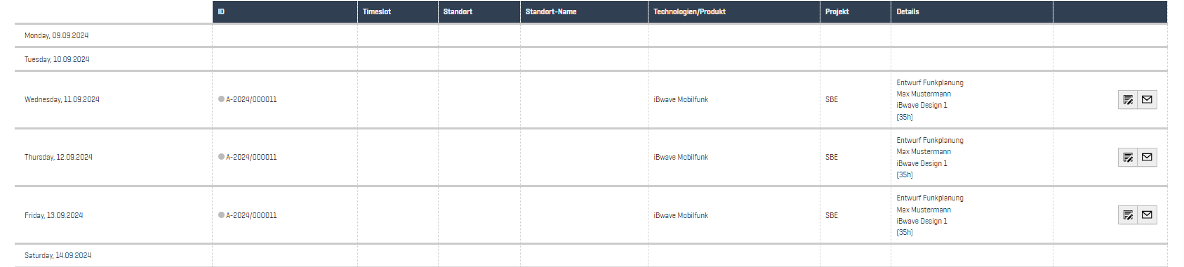
Auftrag/Vorgang aufrufen:

Durch einen Klick auf das Symbol wird der jeweilige Auftrag/Vorgang/Ticket im gleichen Fenster geöffnet.
Schreiben einer Benachrichtigung:

Ermöglicht das Verfassen einer Benachrichtigung.
Aktuell funktioniert die Funktion nur für Mitarbeiter von Full-IP und ADM/Palermo
Benachrichtigung verfassen & Empfangen
Hinweis: Aktuell funktioniert das Tool nur für Mitarbeiter von Full-IP und ADM/Palermo
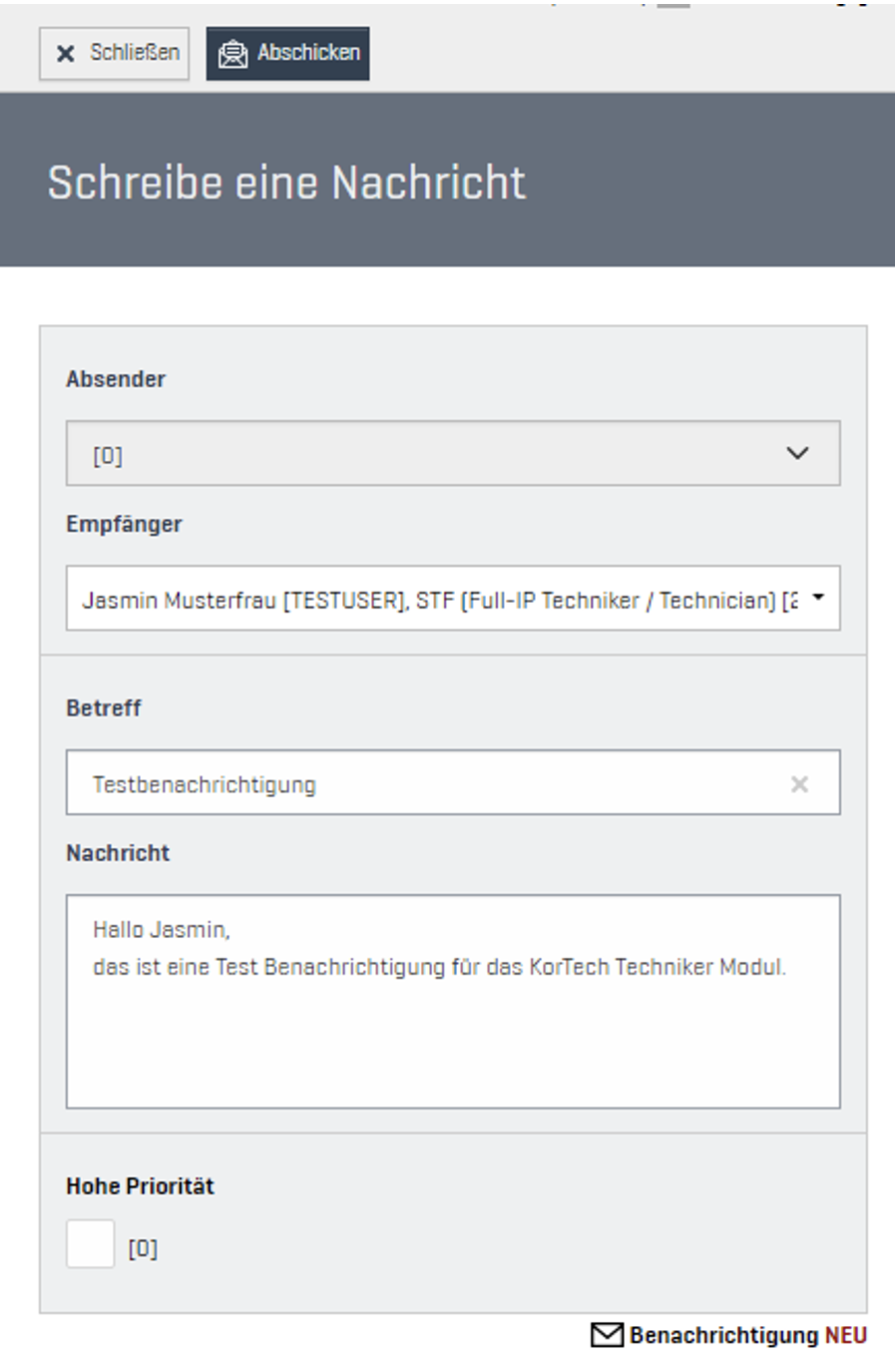
Benachrichtigungen verfassen
Eine Benachrichtigung kann über den Button  geöffnet werden.
Absender
Wird automatisch eingetragen
Empfänger
Ermöglich das Auswählen der verfügbaren Kontakte. Aktuell werden nur Empfänger von ADM/Palermo und Full-IP.
Betreff
Der Betreff der Benachrichtigung wird hier eingegeben.
Nachricht
Hier kann der Text der Benachrichtigung verfasst werden.
Benachrichtigungen empfangen
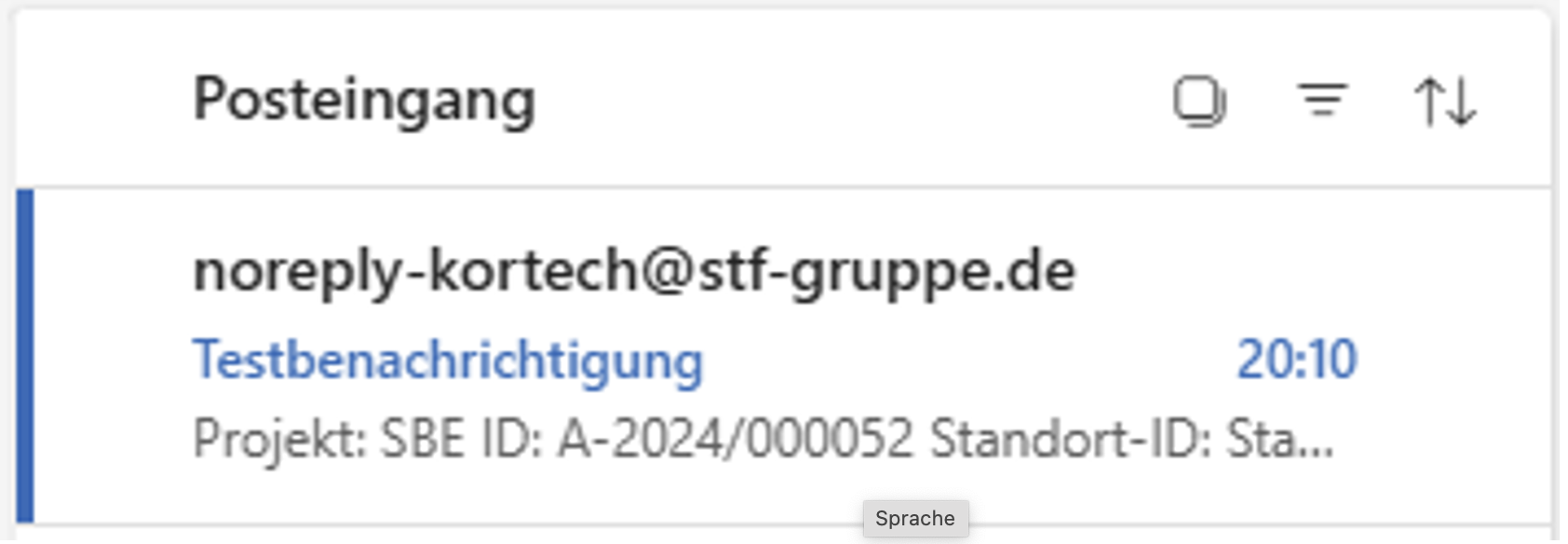
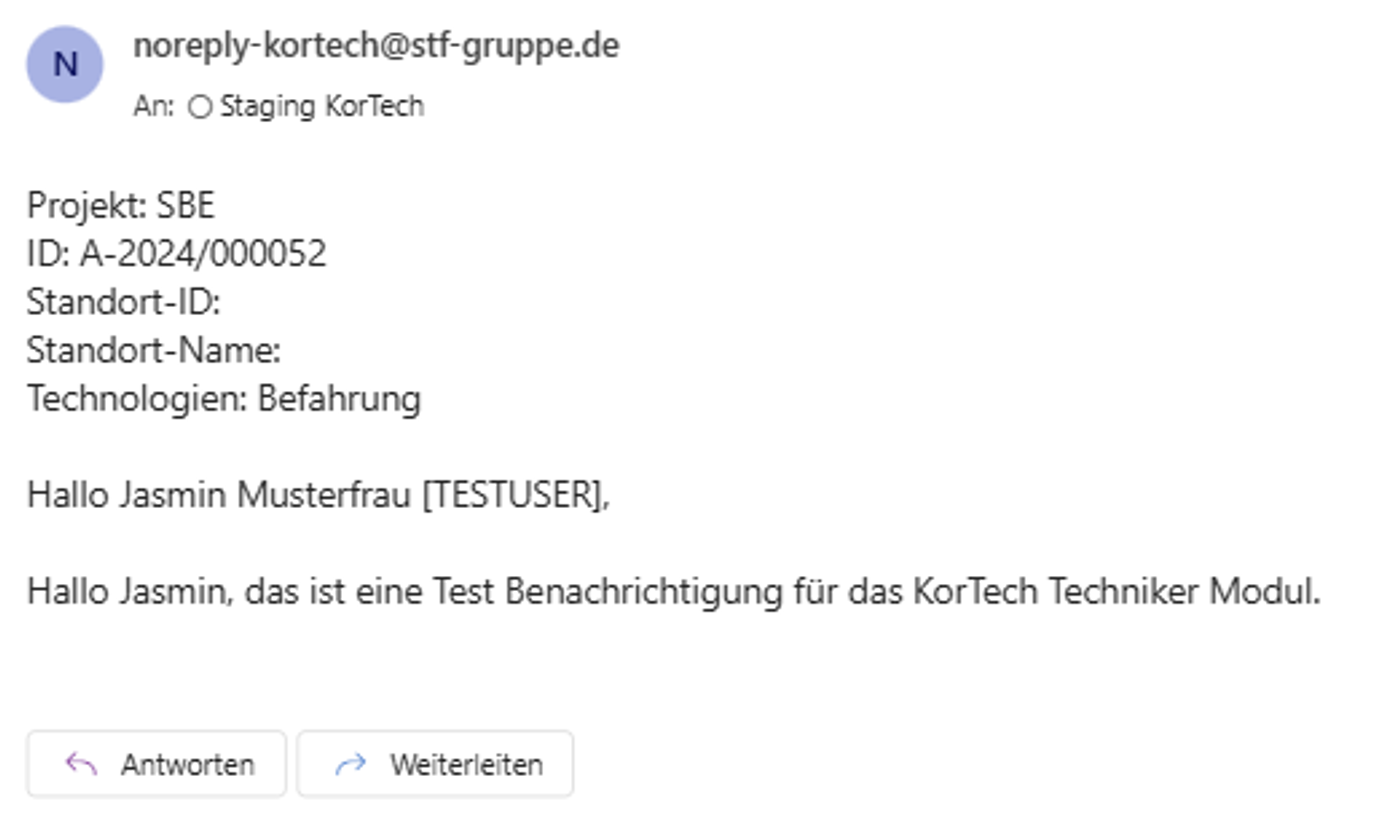
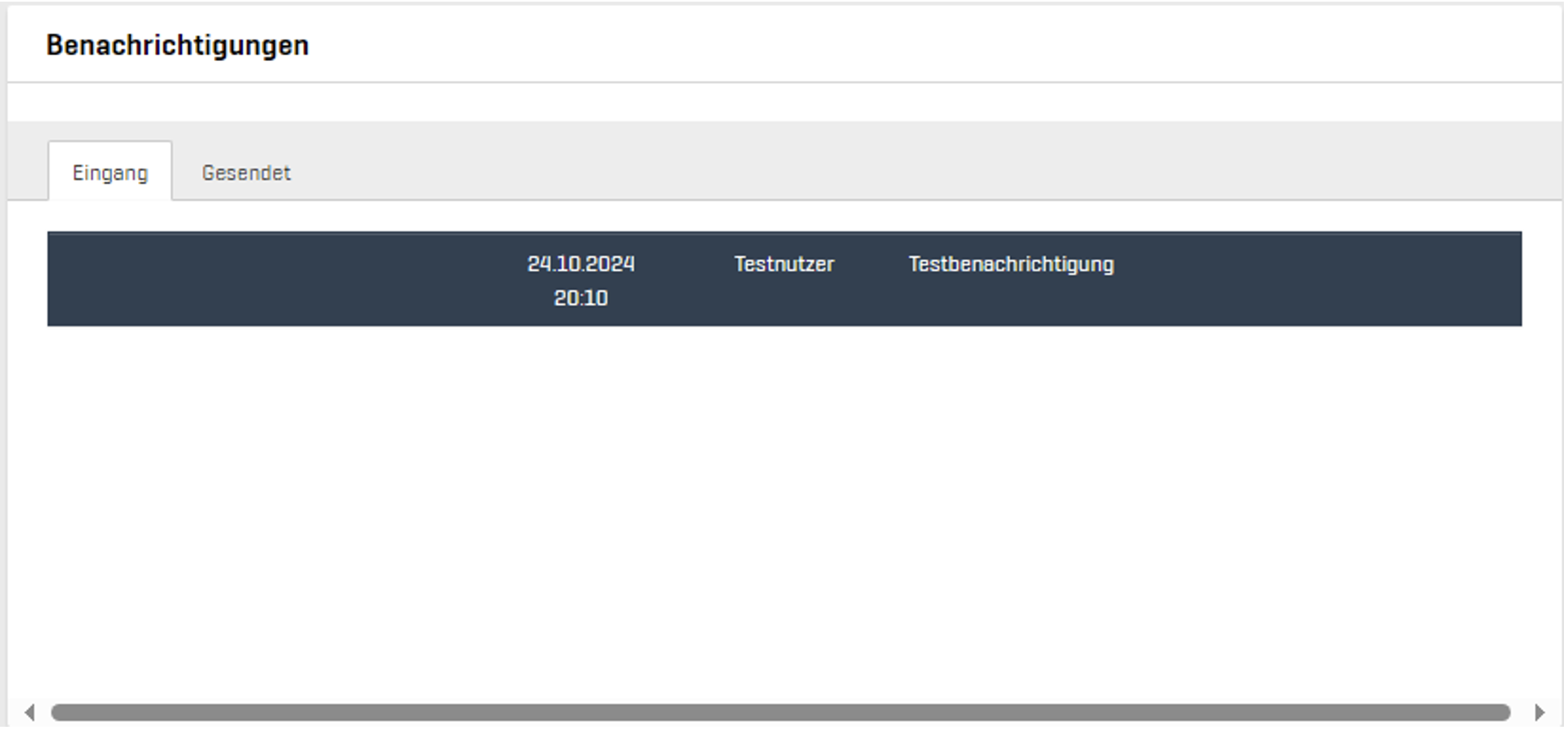
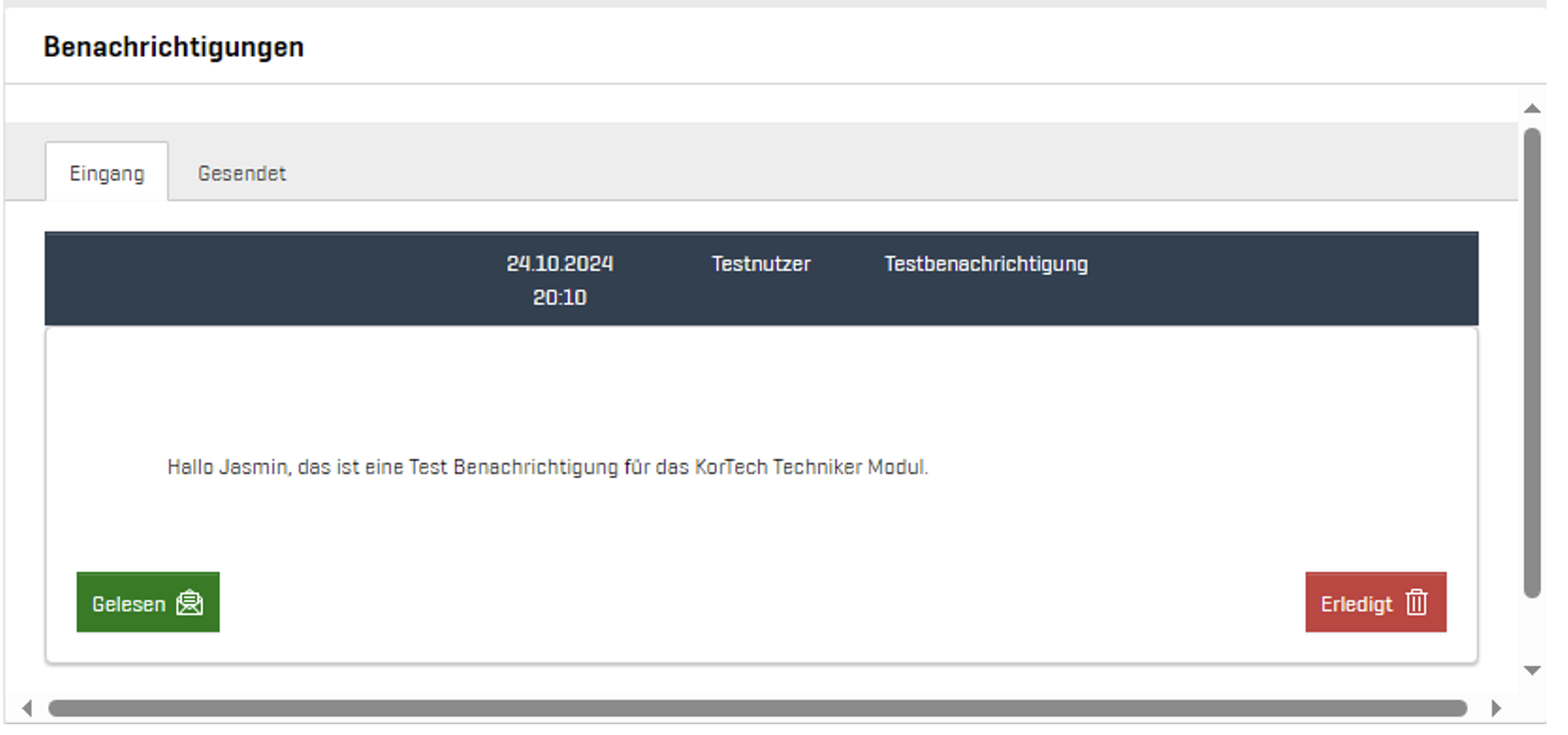
Benachrichtigungen können entweder über das Dashboard Widget „KorTech ‑ Benachrichtigungen“ [siehe: Beispiel Empfang über das Widget] oder über die hinterlegte E-Mail-Adresse in KorTech empfangen werden [siehe: Beispiel Empfang über die E-Mail-Adresse].
Weiter Information über das Widget „Benachrichtigungen“ können unter [siehe: Benachrichtigungen] eingesehen werden.
Beispiel Empfang über das Widget
Beispiel Empfang über die E-Mail-Adresse