
Meilenstein-Board (Meilensteinboard) - Neue Vorgänge anlegen (Neuer Eintrag)
Neue Vorgänge anlegen (Neuer Eintrag)

Mit dem Klick auf „Neu“ öffnet sich das Fenster „Neuer Eintrag“. Hier können alle relevanten Informationen angegeben werden.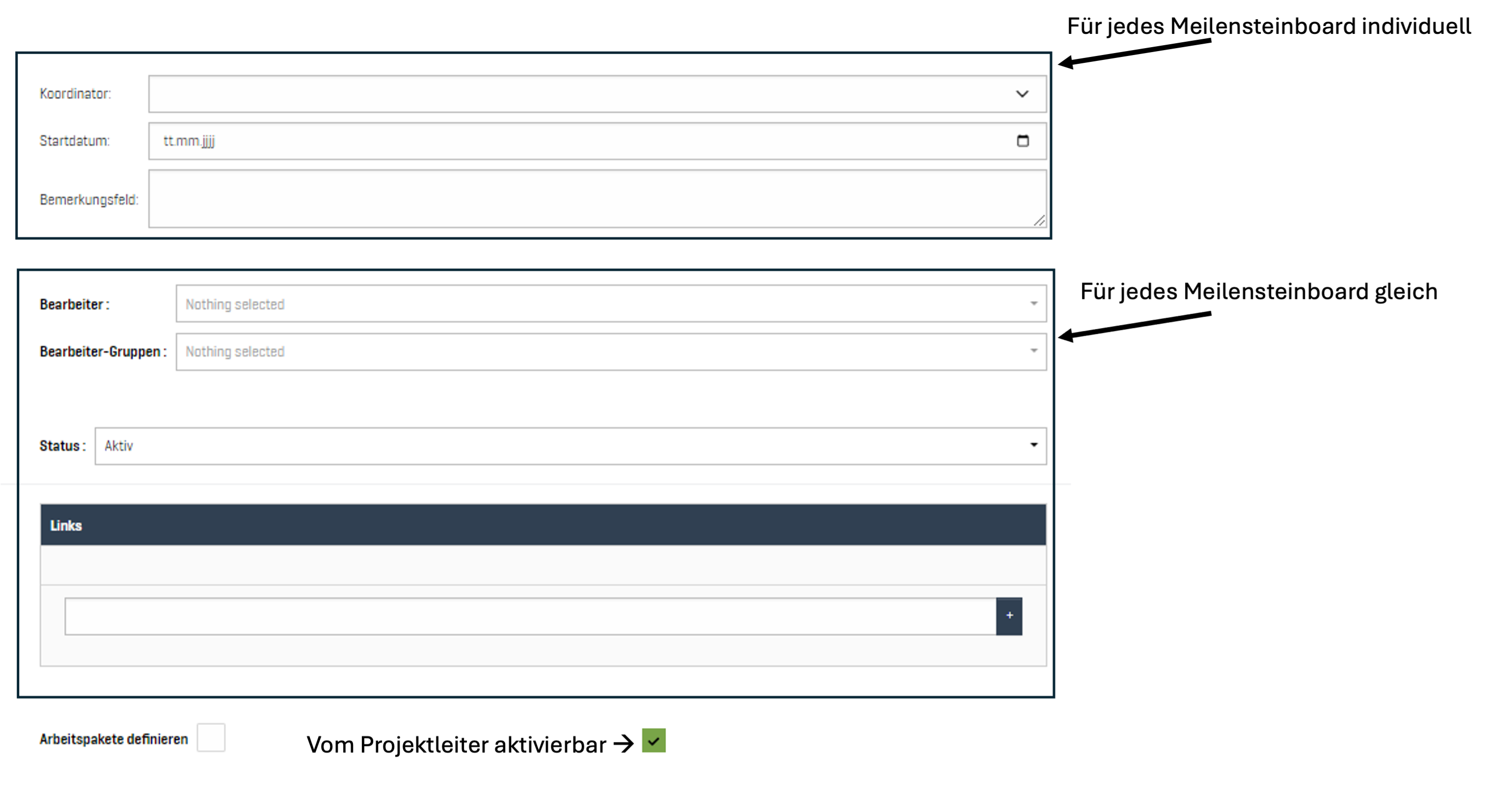
Es ist zu beachten, dass reguläre Mitarbeiter keine Arbeitspakete definieren können (Arbeitspakete definieren []). Diese Funktion ist für den Projektleiter bzw. eingeschränkter Projektleiter vorbehalten.
Inhalt | Beschreibung |
| Der obere Teil eines Neuen Eintrags ist für jedes Meilenstein-Board individuell. |
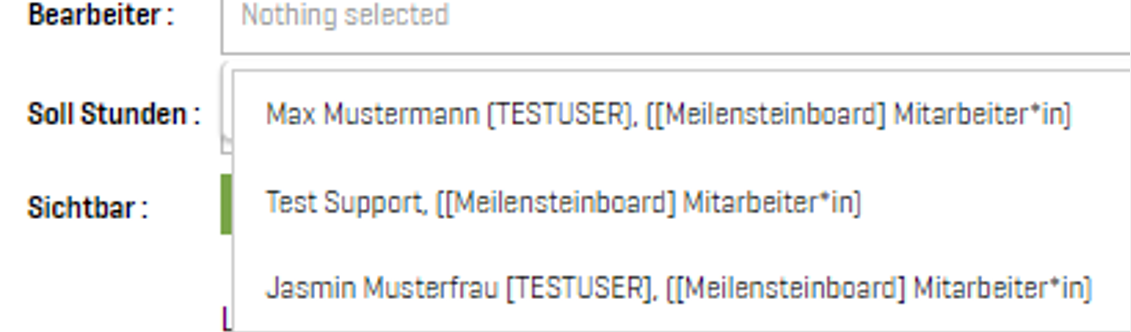
| [Mitarbeiter] Durch die Auswahl von Mitarbeitern über das Dropdown-Menü mit Mehrfach Auswahl können Mitarbeiter direkt Vorgänge zugewiesen werden [Projektleiter] Durch die Auswahl der Mitarbeiter, wird die Auswahl bei „Arbeitspakete definieren“ eingeschränkt auf die ausgewählten Mitarbeiter.
|
| [Mitarbeiter] Durch die Auswahl einer Mitarbeiter-Gruppe über das Dropdown-Menü mit Mehrfach Auswahl können Mitarbeiter dieser Gruppe direkt Vorgänge zugewiesen [Projektleiter] Die Auswahl einer Mitarbeiter-Gruppe beschränkt die verfügbaren Optionen im Bereich „Arbeitspakete definieren“ auf die Mitglieder der ausgewählten Gruppe und zusätzlich ausgewählten Mitarbeiter. Für das Meilenstein-Board lassen sich mehrere Mitarbeiter-Gruppen einrichten, die verschiedenen Personen zugeordnet werden
|
| [Alle] Zum hinzufügen und entfernen von Links. Für weitere Informationen [siehe: Links] |
| [Projektleiter] Kann nur vom Projektleiter aktiviert werden. [siehe: Projektleiter spezifisch – Meilensteine und Arbeitspakete] |


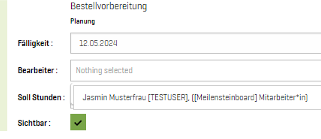



Projektleiter spezifisch – Filter
In einem Meilenstein-Board können mehrere Meilensteine und dazu gehörigedazugehörige Arbeitspakete erstellt werden. Um diese effektiv bearbeiten zu könnenkönnen, gibt es Filter.
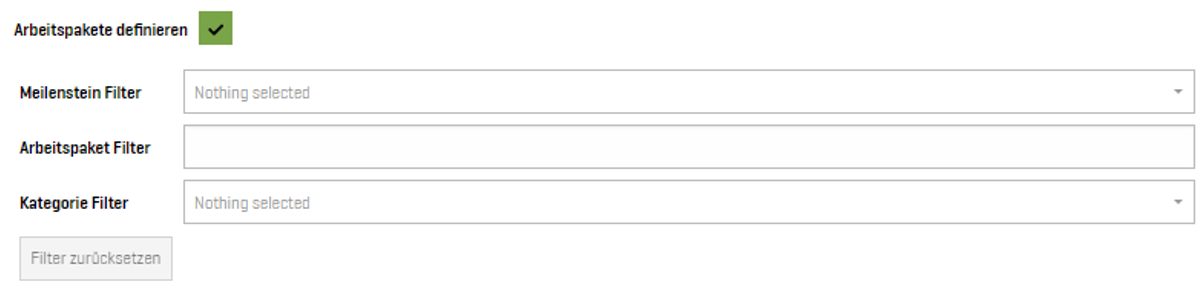
Meilenstein Filter
Ist ein Dropdown-Menü mit Mehrfach Mehrfach-Auswahl, das alle Meilensteine eines Boards enthält/anzeigt.
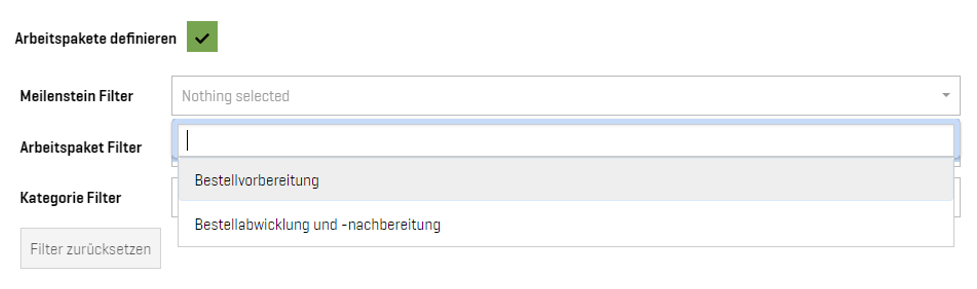
Arbeitspaket Filter
Ist ein Freisuch-Feld, in dem frei nach Arbeitspaketen gesucht werden können.
*Es ist zu beachten, dass Suchmuster wie Wildcards oder Platzhalterzeichen nicht unterstützt werden.
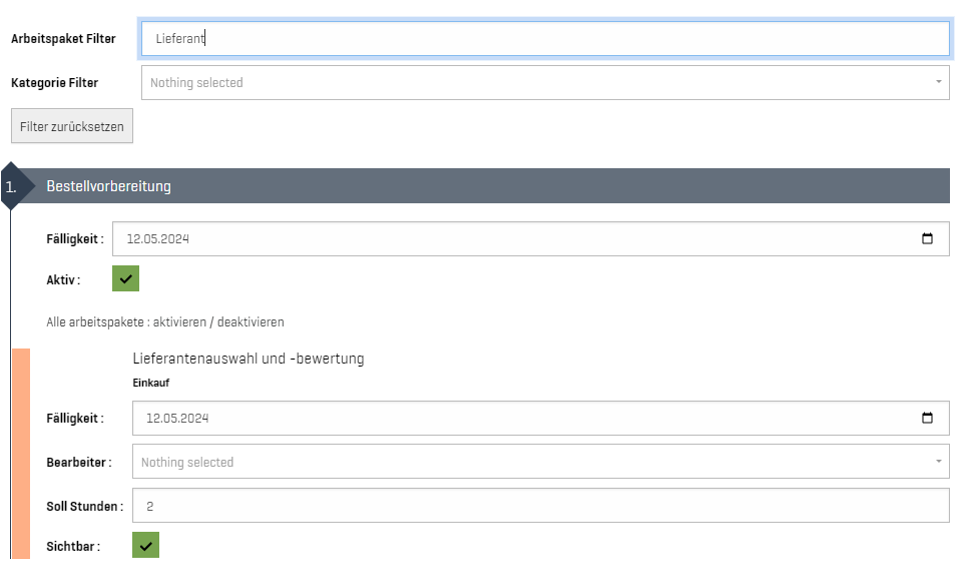
Im Beispiel werden nur Ergebnisse angezeigt, mit dem Schlüsselwort „Lieferant“
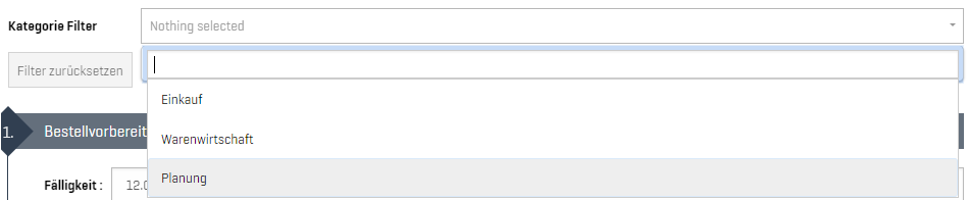
Kategorie Filter
Ist ein Dropdown-Menü mit Mehrfach Mehrfach-Auswahl, das alle Kategorien eines Boards enthält/anzeigt.
Projektleiter spezifisch – Meilensteine und Arbeitspakete
|
|
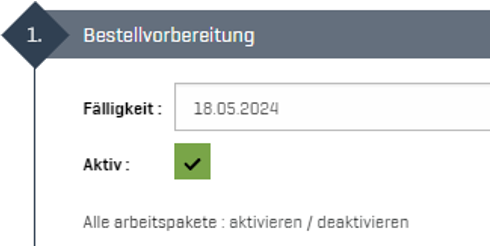
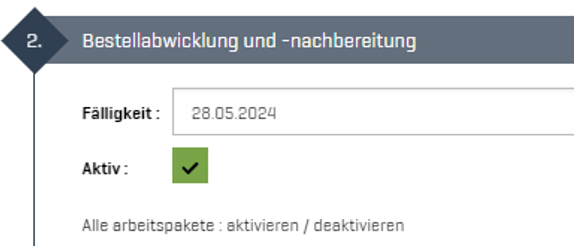
Im gezeigten Beispiel sind zwei Meilensteine ersichtlich. Das Feld:  signalisiert, dass
 Allealle Arbeitspakete aktiviert sind.
Ansicht aus dem Meilenstein-Board Vorgänge

*zur besseren Übersicht, wurden der Status der Arbeitspakete auf „in Arbeit“ gesetzt
Meilensteine und die dazugehörigen Arbeitspakete können auch deaktiviert werden, indem das entsprechende Feld auf „deaktiviert“ gesetzt wird:
Wie sichtbar, sind alle Meilensteine deaktiviert. Diese können reaktiviert werden, indem man mit dem Mauszeiger über den zu aktivierenden Meilenstein fährt und auf das Aktivierungssymbol klickt. klickt
Alle Meilensteine sind aktiviert.