Arbeitspakete verschieben (Hinzufügen & Ausschneiden)
Arbeitspakete können seitdem Update vom 27.11.2024 innerhalb eines Meilensteins verschoben werde. Die Funktionalität wird anhand von Beispielen erklärt.
Arbeitspakete können innerhalb des Meilensteinboard Wizzard verschoben werden.
- Meilensteinboard Wizzard aufrufen:
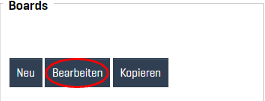
Im Bereich „Boards“ den Button Bearbeiten auswählen.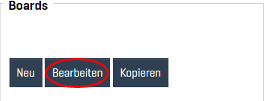
- Meilensteine bearbeiten:
Innerhalb des Wizzards unter dem Punkt „Meilensteine Bearbeien“ steht die neue Funktion zum verschieben von Arbeitspaketen zu Verfügung
Behandelte Punkte:
- Hinzufügen – Arbeitspakete zwischen Arbeitspaketen hinzufügen
- Ausschneiden & Einfügen – Arbeitspakete verschieben
- Arbeitspakete an der obersten Stelle eines Meilensteins platzieren
Hinzufügen – Arbeitspakete zwischen Arbeitspaketen hinzufügen
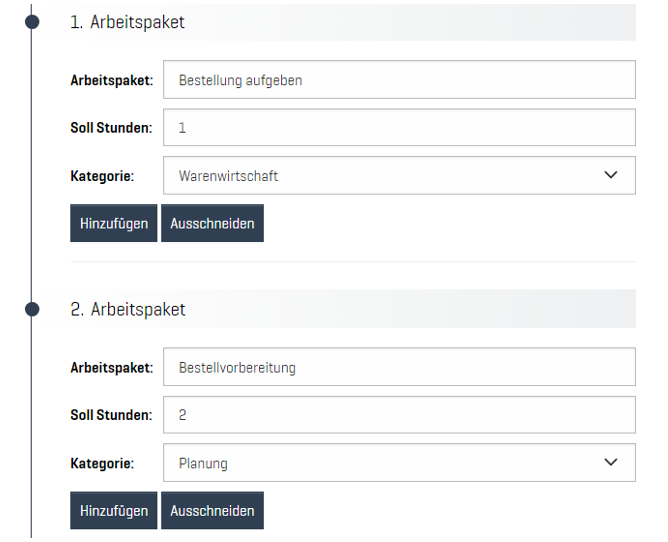
Arbeitspakete können an einer beliebigen Stelle zwischen bestehenden Arbeitspaketen eingefügt werden. Dafür ist der Button „Hinzufügen“ an der gewünschten Position zu betätigen. Im Anschluss erfolgt die Eingabe des neuen Arbeitspakets wie gewohnt.
Ausschneiden & Einfügen – Arbeitspakete verschieben
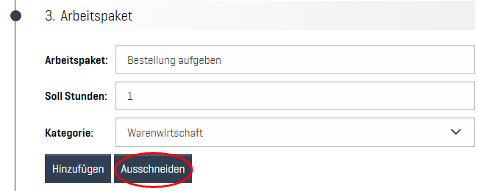
Mit der Funktion „Ausschneiden“ lassen sich Arbeitspakete flexibel innerhalb eines Meilensteins zwischen anderen Paketen verschieben.
- Arbeitspaket ausschneiden:
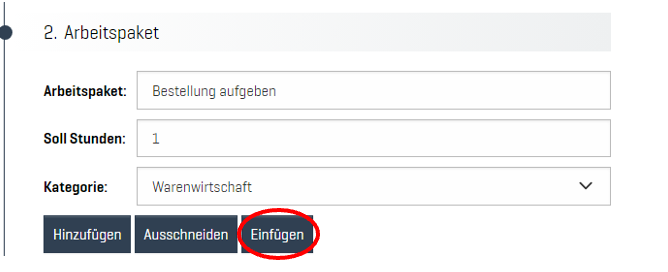
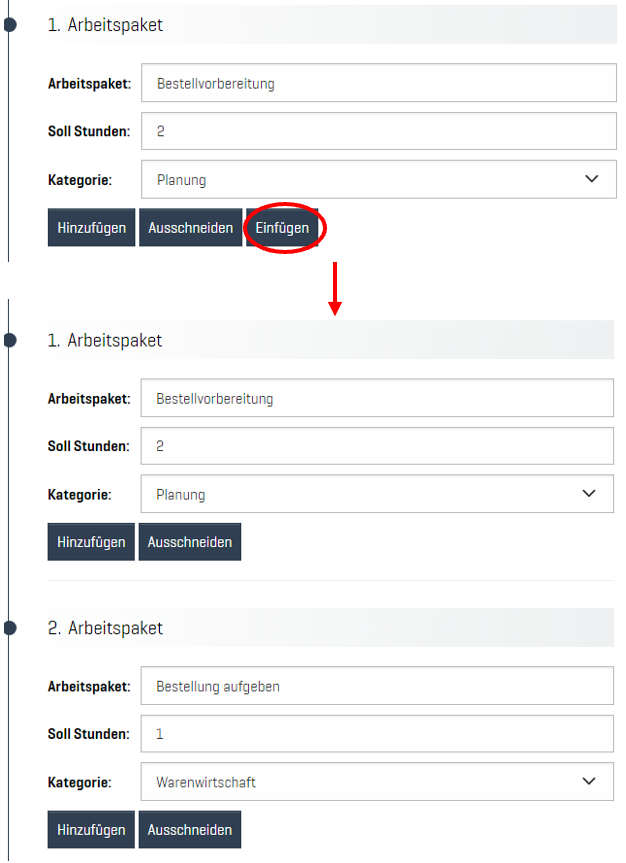
Das gewünschte Arbeitspaket auswählen und den Button „Ausschneiden“ betätigen. Nach dem Ausschneiden erscheint bei allen anderen Arbeitspaketen im Meilenstein der Button „Einfügen“, um die Zielposition auszuwählen. - Zielposition auswählen:
Zum Arbeitspaket navigieren, unter dem das ausgeschnittene Paket eingefügt werden soll. - Arbeitspaket einfügen:
Den Button „Einfügen“ unter dem Ziel-Arbeitspaket drücken.
Hinweis:
Das ausgeschnittene Arbeitspaket wird immer unterhalb des Arbeitspakets eingefügt, bei dem der „Einfügen“-Button betätigt wurde. Um ein Arbeitspaket an die erste Stelle zu verschieben
[siehe: Arbeitspaket an der obersten Stelle eines Meilensteins platzieren]
Arbeitspaket an der obersten Stelle eines Meilensteins platzieren
Es ist nicht möglich, ein Arbeitspaket direkt an der obersten Stelle eines Meilensteins zu erstellen.
- Arbeitspaket ausschneiden:
Das Arbeitspaket, das an die oberste Stelle verschoben werden soll, markieren und die Option „Ausschneiden“ wählen.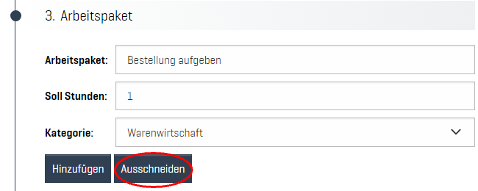
- Arbeitspaket unter das aktuelle oberste Arbeitspaket einfügen:
Das ausgeschnittene Arbeitspaket unter dem aktuellen obersten Arbeitspaket einfügen, indem an dieser Stelle der Button „Einfügen“ betätigt wird.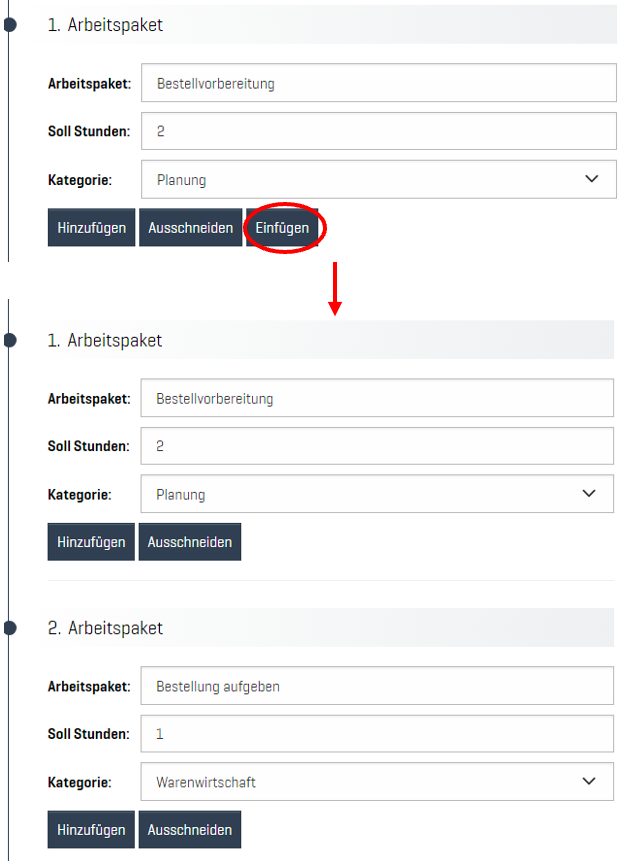
3.
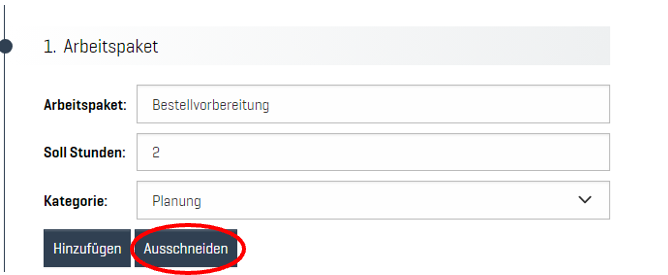
Das aktuell oberste Arbeitspaket markieren und die Option „Ausschneiden“ wählen.
4. 
Das ausgeschnittene Arbeitspaket an die neue Position einfügen, beispielsweise unter das zweite Arbeitspaket oder an eine andere gewünschte Stelle im Meilenstein.
5.