
Meilenstein-Board (Meilensteinboard) - Allgemein
Übersicht
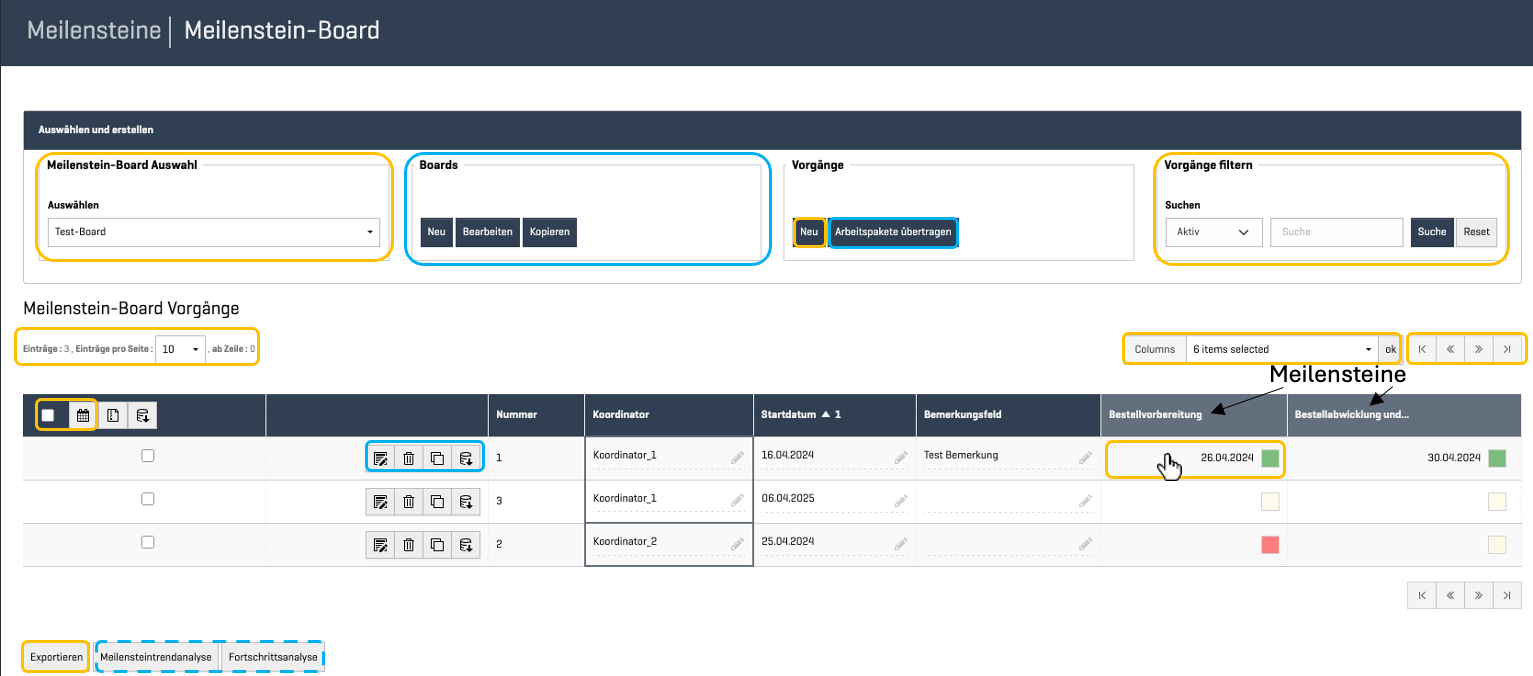

Erklärung der Begriffe und Symbole
Boards
|
||
|
Freigeschalten für die Rolle: „Projektleiter“ | „eingeschränkte Projektleiter“ haben keinen Zugang [siehe: Meilensteinboard (Projektleiter)] |
||
Vorgänge |
||
|
|
Vorgänge können von Mitarbeitern und Projektleitern erstellt werden. [siehe: Neue Vorgänge anlegen (Neuer Eintrag)] |
|
|
|
Arbeitspakete können vom „Projektleiter“ und „eingeschränkter Projektleiter“ übertragen werden [siehe: Arbeitspakete Übertragen] |
|
Vorgänge filtern |
||
|
|
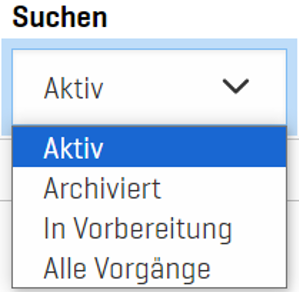
Vorgänge lassen sich nach ihrem Status (Aktiv, Archiviert, In Vorbereitung) oder durch die Auswahl 'Alle Vorgänge' filtern. |
|
|
|
Mithilfe des Suchfelds können Inhalte innerhalb der dargestellten Tabellen gefiltert werden. *Es ist zu beachten, dass Suchmuster wie Wildcards oder Platzhalterzeichen nicht unterstützt werden.
|
|




Erklärung der Symbole

|
Symbol |
Bedeutung |
|
|
Alle Datensätze auswählen |
|
|
Ausgewählte Datensätze im Kanban-board anzeigen |
|
Projektleiter spezifisch |
|
|
|
Ausgewählte Datensätze Archivieren (kann Rückgängig gemacht werden) |
|
|
Ausgewählte Datensätze Downloaden |
|
|
Ausgewählten Datensatz Bearbeiten |
|
|
Ausgewählten Datensatz löschen |
|
|
Ausgewählten Datensatz Duplizieren |
|
|
Ausgewählten Datensatz herunterladen |




Navigation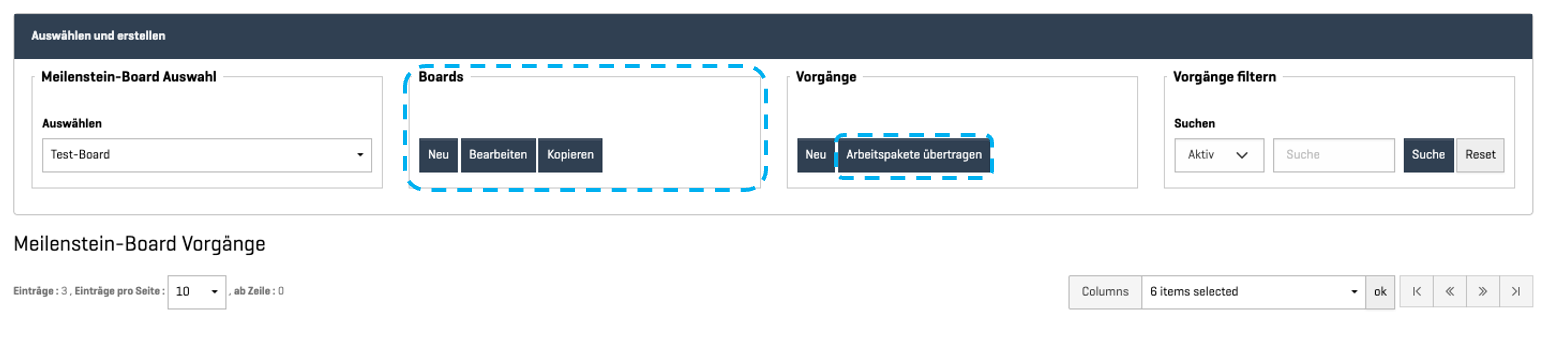
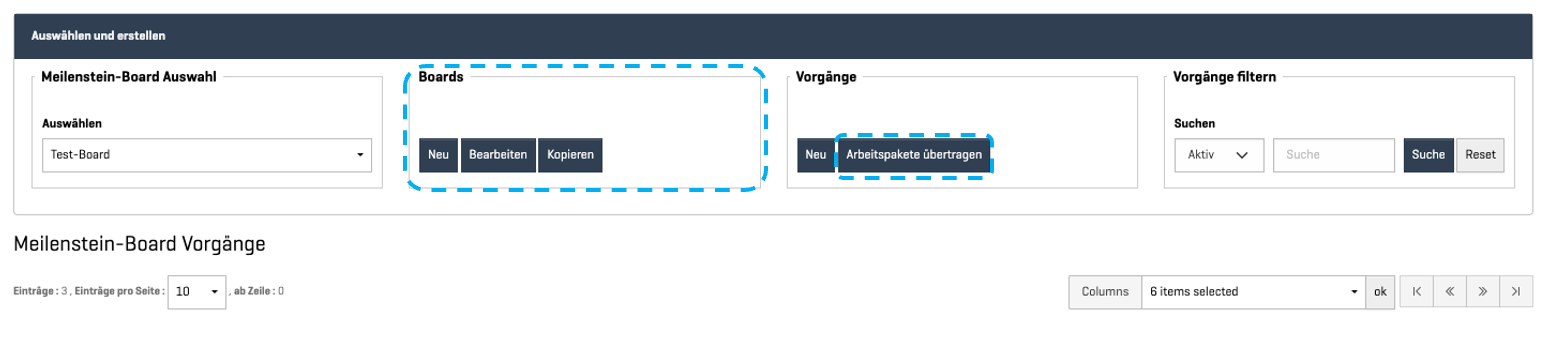
Auswahl eines Meilenstein-Board
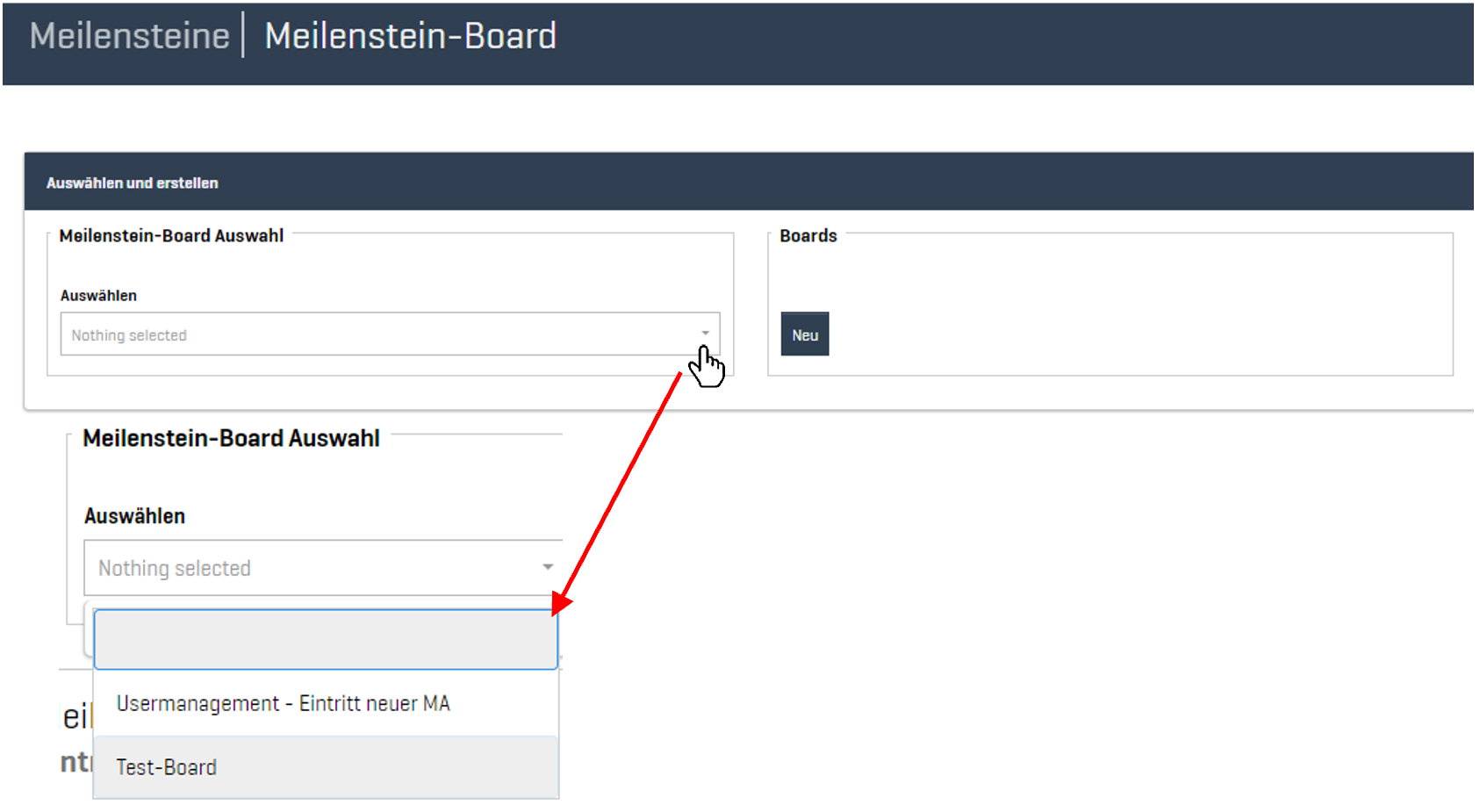
Die Meilenstein-Board-Auswahl bietet die Möglichkeit, zwischen allen freigeschalteten Boards zu wählen.
Nach der Auswahl werden das Board selbst, die enthaltenen Vorgänge und verfügbare Filteroptionen angezeigt.
Übersicht der Vorgänge
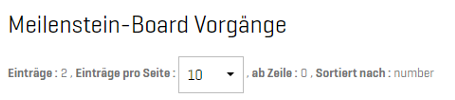
Einträge
Visualisiert die gesamte Anzahl aller Datensätze
Einträge pro Seite:
Einstellmöglichkeit, wie viel Datensätze pro Seite angezeigt werden sollen.
Auswahl zwischen: 10; 15; 25; 75; 100; 1000; 10000
Ab Zeile:
Gibt an, ab welcher Zeile von Datensätze die Seite beginnt.
Sortiert nach:
Aktuell erfolgt die Sortierung nach Username aufsteigend
Navigationsbereich
 |
Zur ersten Seite in der Übersicht |
 |
Eine Seite zurückspringen |
 |
Eine Seite vorspringen |
 |
Zur letzten Seite in der Übersicht |
Spaltenauswahl

Die Funktionalität der Spaltenauswahl kann hier nachgelesen werden
[siehe: Tabellenansicht einstellen (Ausgewählte Spalten)]
Sortierung und Gruppierungen
Sortieren von Vorgängen
Auf dem Meilenstein-Board können Vorgänge innerhalb von Spalten aufsteigend oder absteigend sortiert werden und es ist möglich mehrere Spalten für die Sortierung auszuwählen.
Es ist zu beachten, dass Gruppierungen stets zusammen dargestellt werden. Innerhalb einer Gruppe ist eine weitere Sortierung der Datensätze möglich, jedoch bleibt die Zusammenstellung erhalten. [siehe: Gruppierungen erkennen]

Um die Sortierung in einer Spalte auf dem Meilenstein-Board zu aktivieren, klicken Sie einmal auf den Spaltenkopf. Der erste Klick initiiert die aufsteigende Sortierung, ein zweiter Klick ändert sie zu absteigend, und ein dritter Klick entfernt die Sortierung für diese Spalte wieder.
|
Symbol |
Sortierung |
Beschreibung |
|
|
Aufsteigend |
Beispiel: 06.04.2024; 16.04.2024, … |
|
|
Absteigend |
Beispiel: 16.04.2024; 06.04.2024, … |
|
|
Mehrfach-Sortierung |
Zuerst erfolgt die Sortierung nach dem "Startdatum", gefolgt von einer Sortierung nach dem "Bemerkungsfeld" |


Gruppierungen erkennen
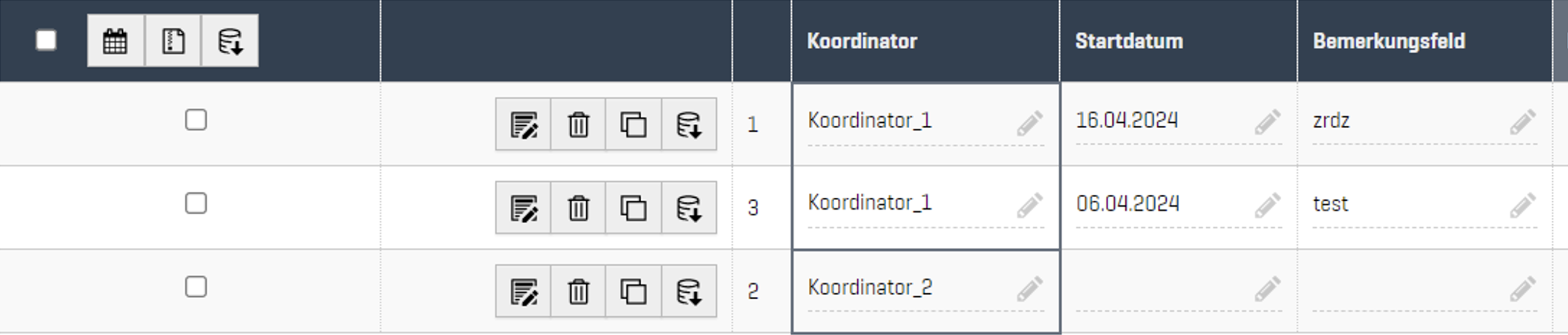
Gruppierungen im Meilensteinboard ermöglichen die systematische Anordnung von Datensätzen anhand voreingestellter Kriterien für Gruppenspalten. Sie sind durch einen blauen Rahmen um die Spalte der jeweiligen gruppierten Datensätze gekennzeichnet.
Beispiel:
Im vorliegenden Beispiel wurde 'Koordinator' als Gruppierungsmerkmal verwendet. Dies führt dazu, dass alle Datensätze, Koordinator_1 zugeordnet sind, gemeinsam dargestellt werden, gefolgt von denen für Koordinator_2 und so weiter
Meilensteine und Farben
Erklärung der Meilenstein Farben
|
Farbe |
Bedeutung |
|
|
Meilenstein wurde noch nicht angefangen und ist nicht überfällig |
|
|
Meilenstein wurde angefangen und ist nicht überfällig |
|
|
Meilenstein ist überfällig |
|
|
Meilenstein wurde abgeschlossen. |



Deaktivieren/Aktivieren von Meilensteinen – Projektleiter spezifisch
Meilensteine lassen sich über das Dashboard aktiviert oder deaktiviert.
Wähle den entsprechenden Meilenstein aus und betätige den Schalter  bzw.
bzw.  , um ihn zu aktivieren oder zu deaktivieren.
Wenn ein Meilenstein deaktiviert wird, bleiben alle Informationen einschließlich der Fälligkeiten erhalten. Auch die Zuweisungen zu den Bearbeitern werden nicht gelöscht. Im deaktivierten Zustand werden die Arbeitspakete nicht zur Bearbeitung angezeigt.
|
Deaktiviert |
Aktiviert |
|
|
|
Vorgänge im Kanban-Board anzeigen
 Es können alle Vorgänge oder auch einzelne Vorgänge ausgewählt werden, um diese im Kanban-Board anzeigen zu können. Nach der Auswahl kann mit einem Klick auf
  bestätigt werden. Danach öffnet sich das Kanban-Board. [siehe: Kanban-Board]
 |
Eine Einzel- bzw. Mehrfachauswahl erfolgt über diese Felder |
 |
Eine Auswahl aller Vorgänge erfolgt über |
Meilensteine zum Bearbeiten aufrufen

Meilensteine und dessen Arbeitspakete können über einen Klick auf den jeweiligen Meilenstein bearbeitet werden.
[siehe: Bearbeiten von Arbeitspakete in einem Meilenstein]