Kundenportal
Das SBE Kundenportal bietet die Möglichkeit, neue Aufträge zu erstellen sowie bestehenden Aufträge eines Accounts anzuzeigen und zu verwalten. Nutzer können Aufträge nach Auftragsnummer, Kunde, Produkt, Auftragseingangsdatum und Status filtern und spezifische Informationen einsehen.
Dabei werden ausschließlich die eigenen Aufträge und des Vertriebsaccounts angezeigt.
Übersicht
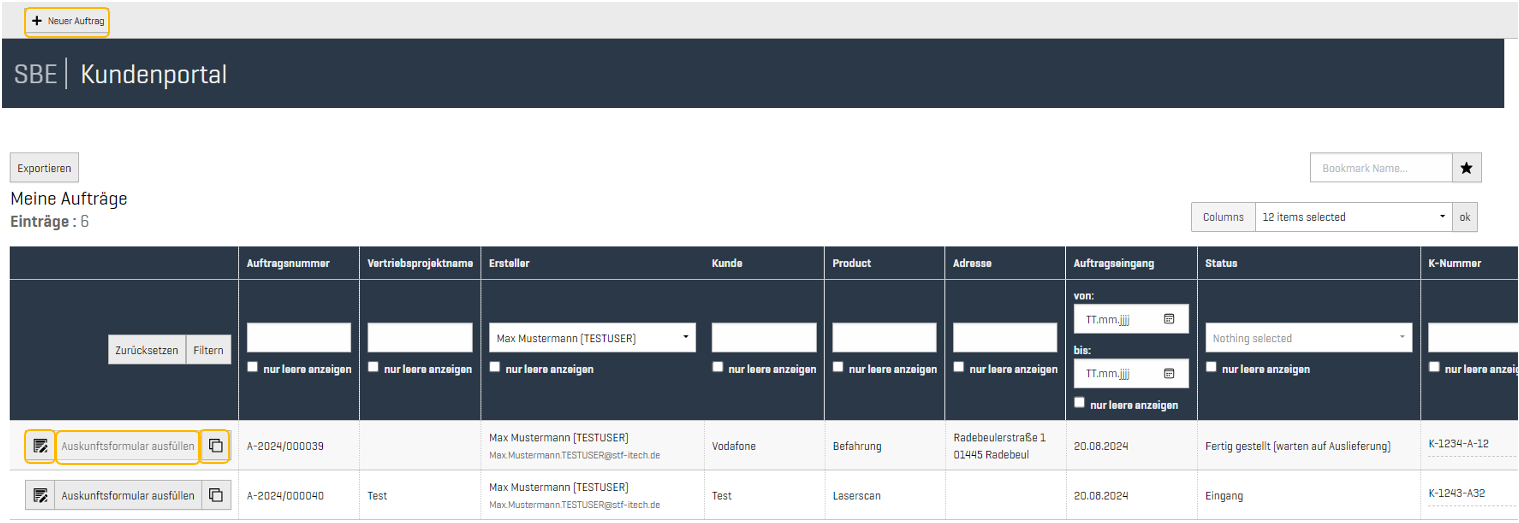
Filter
- Auftragsnummer: Eingabe der spezifischen Auftragsnummer oder Anzeige nur leerer Felder.
- Kunde: Auswahl des Kunden oder Anzeige nur leerer Felder.
- Produkt: Auswahl des Produkts oder Anzeige nur leerer Felder.
- Auftragseingang: Filterung nach Aufträgen innerhalb eines bestimmten Datumsbereichs (von/bis).
Aktionen:
- Status: Auswahl des Auftragsstatus aus einer Dropdown-Liste oder Anzeige nur leerer Felder
 Setzt alle Filtereinstellungen auf die Standardwerte zurück.
 Anwenden der festgelegten Filtereinstellungen auf die Auftragsliste.

„Neuen Auftrag“ erstellen
Schritte zur Erstellung eines neuen Auftrags:
Schritt 1: Neuen Auftrag erstellen
Durch einen Klick auf  kann ein neuer Auftrag erstellt werden.
Schritt 2: Felder befüllen und Auftrag speichern

- In das Feld „Kunde“ wird der Name des Kunden eingegeben.
**Pflichtfeld**

- In das Feld „Vertriebsprojektname“ wird der Vertriebsprojektname hinzugefügt.
**Pflichtfeld**
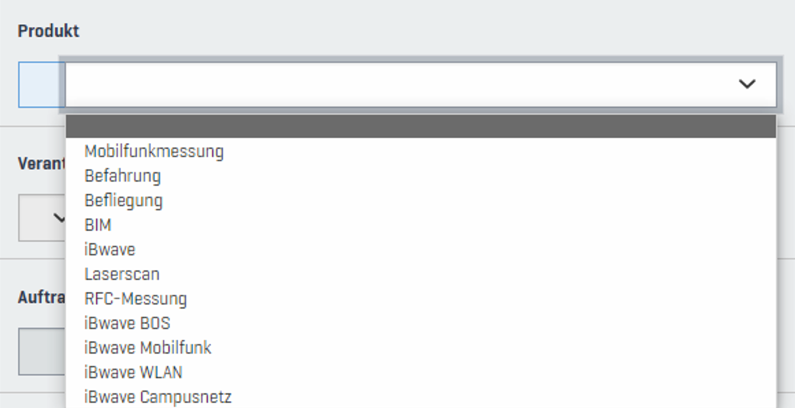
- In das Feld „Produkt“ wird das jeweilige Produkt ausgewählt.
**Pflichtfeld**- Hierbei kann aus einer vorgegebenen Liste das entsprechende Produkt ausgewählt werden.
Nachdem ein Auftrag erteilt wurde, kann das ausgewählte Produkt nicht mehr geändert werden!
 Mit dem Button kann die Bearbeitung unterbrochen und später fortgesetzt oder der Auftrag verworfen werden.
 Mit dem Button wird der Auftrag gespeichert und eingereicht.
Dabei kann es zu längeren Ladezeiten kommen.
Schritt 3: Auskunftsformular ausfüllen und bestätigen
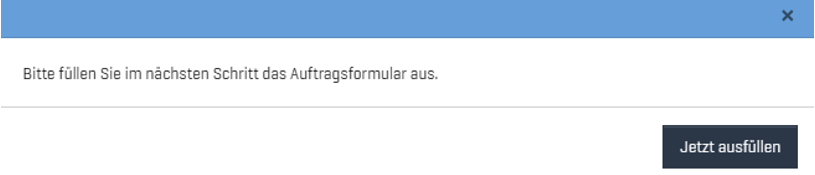
Nach dem Klick auf „Speichern“ erscheint ein Fenster, das entweder geschlossen oder mit „Jetzt ausfüllen“ fortgesetzt werden kann. Ein späteres Ausfüllen ist ebenfalls möglich. Dazu auf das Symbol „Auskunftsformular ausfüllen“ in der Auftragsübersicht klicken.
Das Auskunftsformular besteht aus mehreren auszufüllenden Seiten. Im gezeigten Beispiel wurde ein Formular für die Mobilfunkmessung ausgefüllt. Die Formularfelder sind individuell an das gewählte Produkt angepasst und müssen ausgefüllt werden
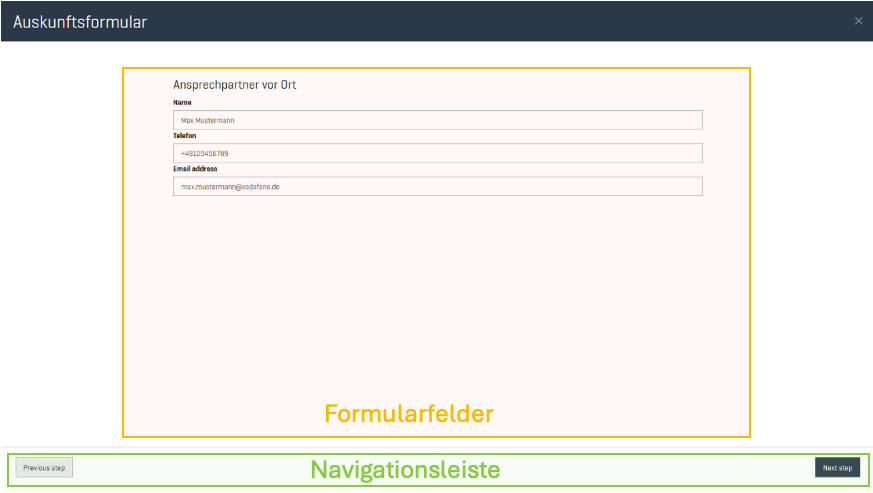
 Eine Seite weiter
 Eine Seite zurück
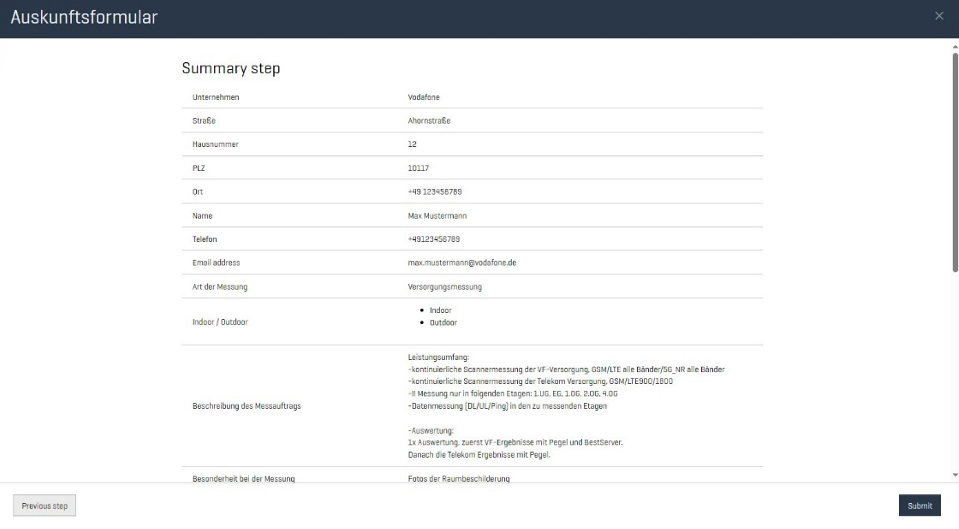
Auf der letzten Seite des Auskunftsformulars wird eine Zusammenfassung der eingegebenen Daten angezeigt und es besteht die Möglichkeit, das Formular zu bestätigen.

Beispiel einer Zusammenfassung unter Beispiele [siehe: Beispiel einer Zusammenfassung]
Schritt 4: Angebot annehmen oder ablehnen
Im vierten Schritt hat SBE ein Angebot erstellt, das entweder angenommen oder abgelehnt werden kann. Ein Angebot kann per E-Mail [siehe: Angebots-E-Mail] oder über das Kundenportal aufgerufen [siehe: Auftrag im Kundenportal Annehmen/Ablehnen] werden.
Die Annahme darf erst getätigt werden, wenn vom externen Kunden eine Bestellbestätigung vorliegt. SBE startet mit der Auftragsumsetzung erst nach der Annahme des Auftrages.
Schritt 5: Warten auf Auslieferung
Im fünften Schritt wird auf die Auslieferung gewartet. Sobald diese erfolgt ist, befindet sich der Auftrag im Status „Ausgeliefert“. Die Auslieferung kann nun angenommen werden; eine Ablehnung ist manuell nicht möglich. In solchen Fällen muss immer Kontakt mit dem verantwortlichen Projektkoordinator aufgenommen werden.
Nachbesserung müssen durch den SIE-Projektkoordinator der Auftrag manuell zurückgesetzt werden
Schritt 6: Abrechnungsprozess
Nun beginnt der Abrechnungsprozess, eine Rechnung wird erstellt und versendet.
Schritt 7: Abgeschlossen
Der Auftrag wurde von der SBE als „Abgeschlossen“ markiert und wurde offiziell beendet.
Beispiele
Beispiel einer Zusammenfassung
Angebots-E-Mail
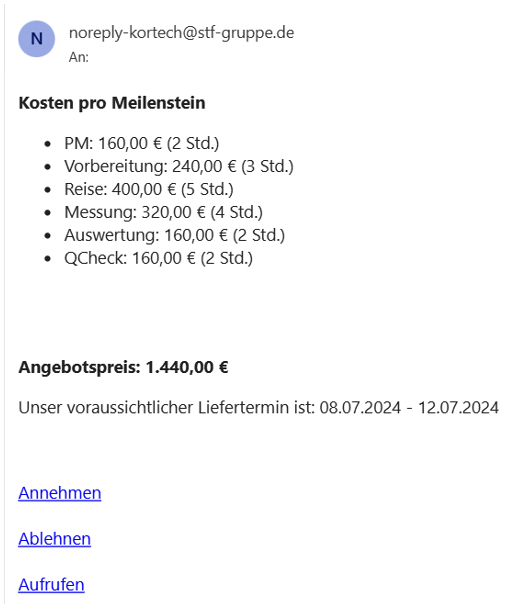
Eine Angebots-E-Mail enthält eine Übersicht des Auftrags, einschließlich der einzelnen Kostenpunkte, des Angebotspreises und des voraussichtlichen Liefertermins. Durch Klicken auf „Annehmen“, „Ablehnen“ oder „Aufrufen“ werden folgende Szenarien ausgelöst:
| Annehmen Eine Weiterleitung zu KorTech erfolgt und das Angebot wird angenommen. |
Ablehnen Eine Weiterleitung zu KorTech erfolgt und das Angebot wird abgelehnt. | |
Aufrufen Eine Weiterleitung zu KorTech erfolgt, das Angebot wird aufgerufen und kann im Portal abgelehnt oder angenommen werden aber nicht in der Übersicht. | |
Falls man nicht angemeldet ist, wird man zum Login weitergeleitet. | |
Auftrag im Kundenportal annehmen/ablehnen
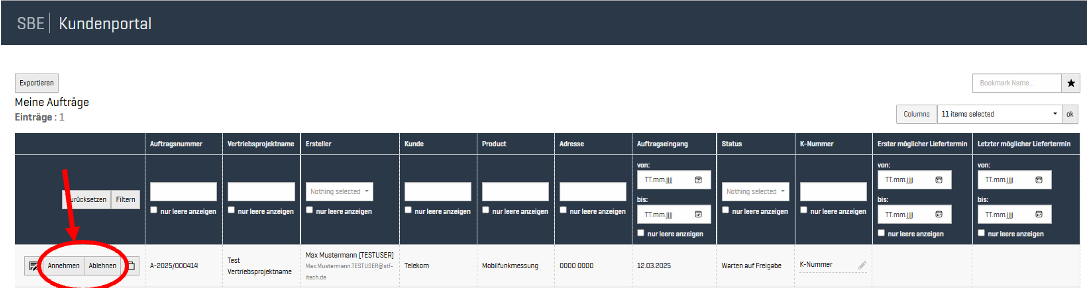
Ein Auftrag kann auch direkt in der Übersicht des Kundenportals angenommen oder abgelehnt werden.
Aufträge können nur angenommen werden, wenn eine K-Nummer angegeben wurde.
Statusübersicht eines Auftrages
Tabelle: Statusübersicht und Erklärungen der Auftragsphasen
Die Tabelle zeigt die verschiedenen Phasen eines Auftrages und deren Erklärungen.
Status | Erklärung |
Eingang | Der Auftrag ist neu, das Auskunftsformular wurde noch nicht ausgefüllt. |
Aufwandskalkulation | Das Auskunftsformulare wurde ausgefüllt. *notwendiger Schritt |
Warten auf Freigabe | Die Kalkulation ist abgeschlossen, ein Angebot wurde an den internen Kunden versendet. Angebot kann nur angenommen werden, wenn eine K-Nummer angegeben wurde Aktion: Das Angebot wird per E‑Mail versendet Mit Annahme des Angebotes beginnt der Workflow zur Umsetzung des Auftrages. Bitte beachten, dass dieser Trigger erst nach Bestelleingang des externen Kunden getätigt wird!) |
Abgelehnt | Das Angebot wurde vom Kunden abgelehnt. Aktion: Projekt Koordinator erhält eine E-Mail mit der Ablehnung |
Einsatzplanung | Das Angebot wurde angenommen, jetzt wird die Einsatzplanung durchgeführt |
Angehalten | Der Auftrag wurde angehalten. |
In Umsetzung | Die Einsatzplanung wurde durchgeführt und der Auftrag wird aktuell bearbeitet. |
Fertig gestellt | Der Auftrag wurde bearbeitet. Produkt wird ausgeliefert. Aktion: E-Mail-Versand |
Ausgeliefert | Auftrag wurde ausgeliefert, der Kunde muss dieses abnehmen und bestätigen, dass alles in Ordnung ist. Hinweis: Erst nach der Bestätigung der Abnahme kann der nächste Schritt ausgeführt werden. Bei Problemen oder wenn die Auslieferung abgelehnt werden soll, muss Kontakt mit dem verantwortlichen Projektkoordinator aufgenommen werden. |
Abrechnung | Der ausgelieferte Auftrag wurde vom Kunden abgenommen und jetzt erfolgt die Abrechnung. |
Abgeschlossen | Die Abrechnung wurde durchgeführt und alles ist abgeschlossen. |
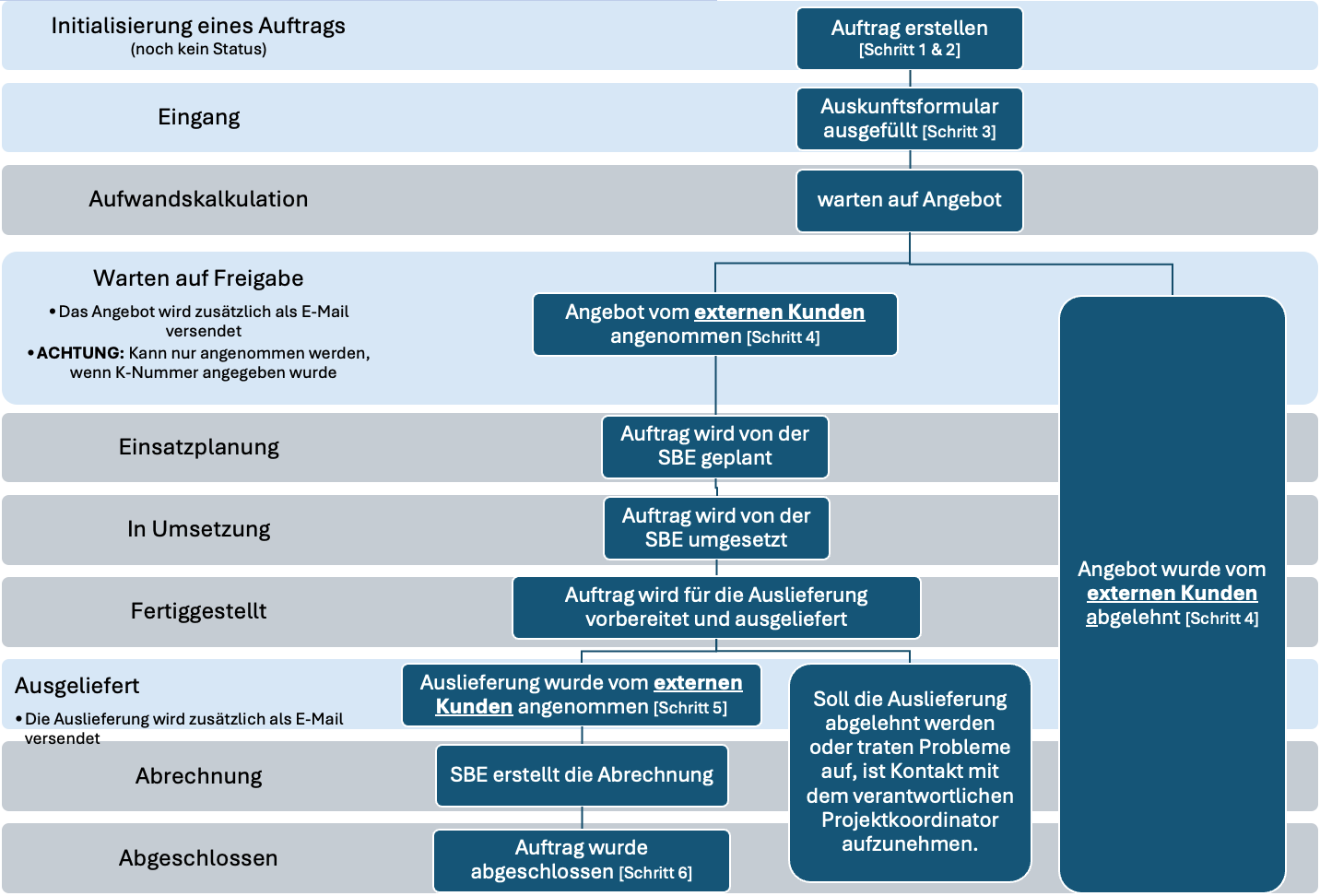
Diagramm: Ablauf der Auftragsbearbeitung
Das Diagramm visualisiert den Ablauf der Bearbeitung eines Auftrages.
Auftragsübersicht
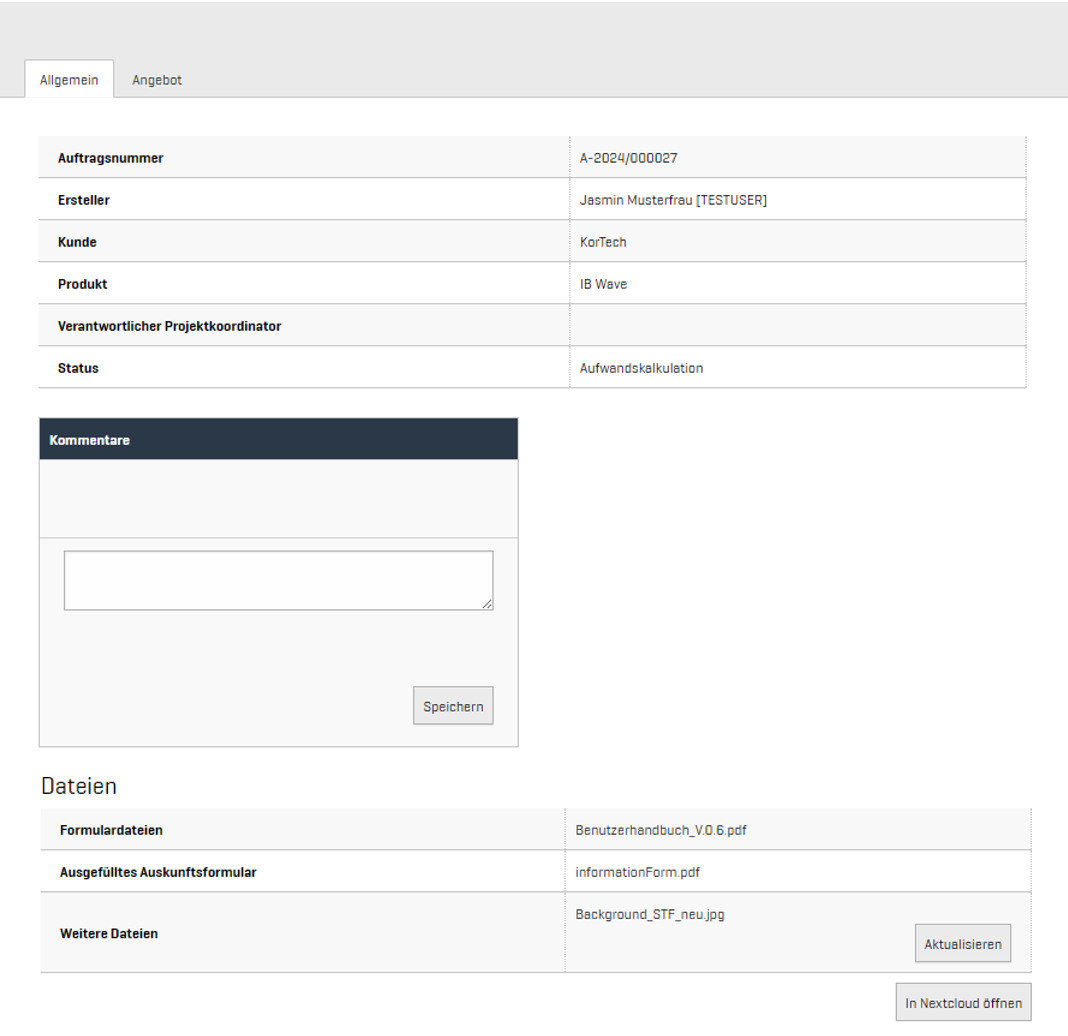
Die Übersicht eines Auftrages teilt sich in „Allgemein“ und „Angebot“ auf.
Ansicht: Allgemein

- Der Button
 : Ermöglicht die Rückkehr zur Übersicht der Aufträge.
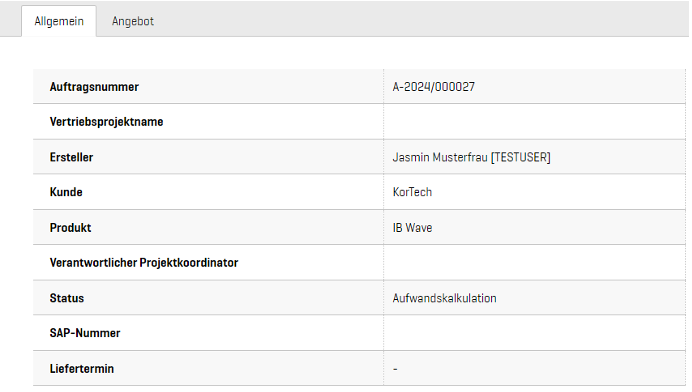
 - Informationen zum Auftrag: Zeigt die wichtigsten Auftragsdetails an, einschließlich Auftragsnummer, Vertriebsprojektname, Kunde, Produkt, Verantwortlicher Projektkoordinator, Status, SAP-Nummer und Liefertermin

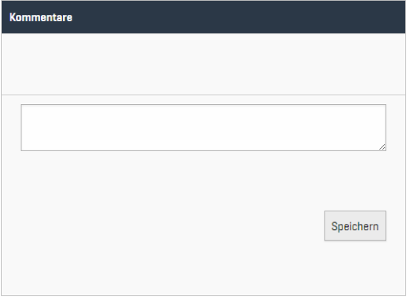
- Bereich "Kommentare": Dieser Bereich im Auftragsportal ermöglicht es Kunden und dem Projektkoordinator, Kommentare zum Projekt zu hinterlassen. Kommentare können in das mehrzeilige Textfeld eingegeben und durch einen Klick auf
 gespeichert werden. Durch einen Klick auf
  kann das jeweilige Kommentar gelöscht werden.

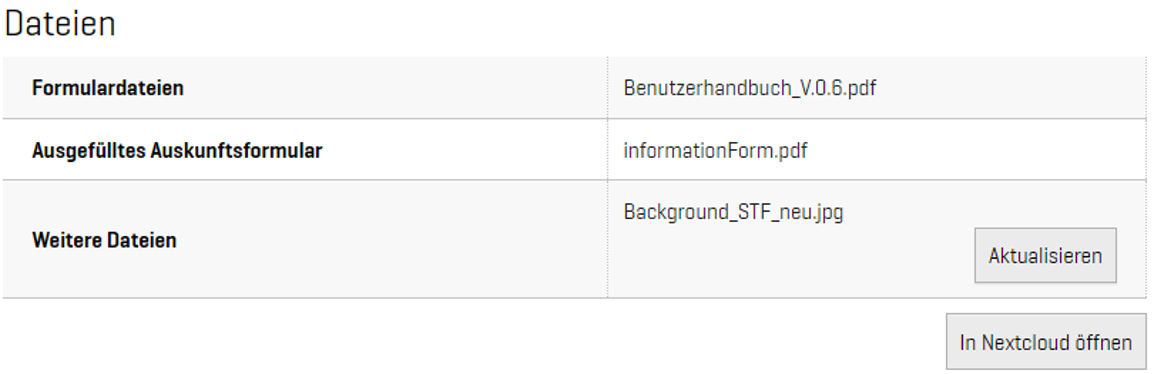
- Dateien: Zeigt alle verfügbaren Dateien zum Auftrag an. Diese sind in folgende Kategorien unterteilt:
- Formulardateien
- Ausgefülltes Auskunftsformular
- Weitere Dateien



Die Dateinamen sind klickbar und ermöglichen den Download der verlinkten Dateien.
- Button
 : Ermöglicht es, „Weitere Dateien“ auf Aktualität zu prüfen. Dies kann notwendig sein, wenn neue Dateien in der Nextcloud hochgeladen wurden.
Eine automatische Aktualisierung erfolgt nicht und muss manuell durchgeführt werden.
Dateien werden aktiv aus der Nextcloud geladen. Bis zum Abschluss des Vorgangs sind diese nicht sichtbar.
Ansicht: Angebot
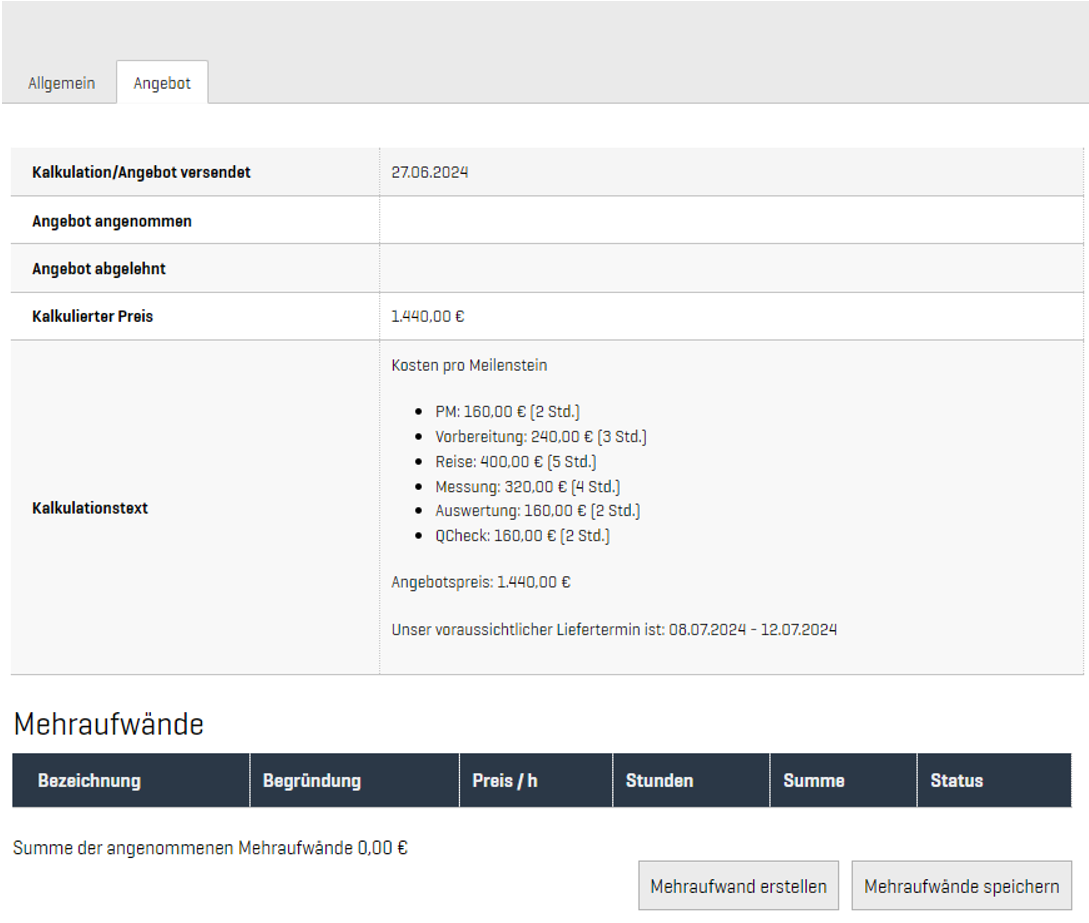
Diese Ansicht zeigt eine detaillierte Übersicht über das Angebot und die Kalkulation des Auftrags.
- Kalkulation/Angebot versendet: Datum der Versendung des Angebots
- Angebot angenommen: Dieser Abschnitt zeigt an, ob das Angebot und wann es angenommen wurde.
- Angebot abgelehnt: Dieser Abschnitt zeigt an, ob das Angebot und wann es abgelehnt wurde.
- Kalkulierter Preis: Der berechnete Preis für das Angebot - 1.440,00 €.
Mehraufwände
Mehraufwände sind unvorhergesehene zusätzliche Arbeiten, die während der Projektbearbeitung entstehen. Sie werden notwendig, um Anpassungen am Projektumfang oder unerwartete Komplexitäten im Leistungsumfang zu berücksichtigen. Mehraufwände werden von der SBE erstellt und müssen vom Kunden akzeptiert werden.
Diese Mehraufwände sind im Kundenportal unter dem entsprechenden Auftrag im Bereich „Angebot“ zu finden.
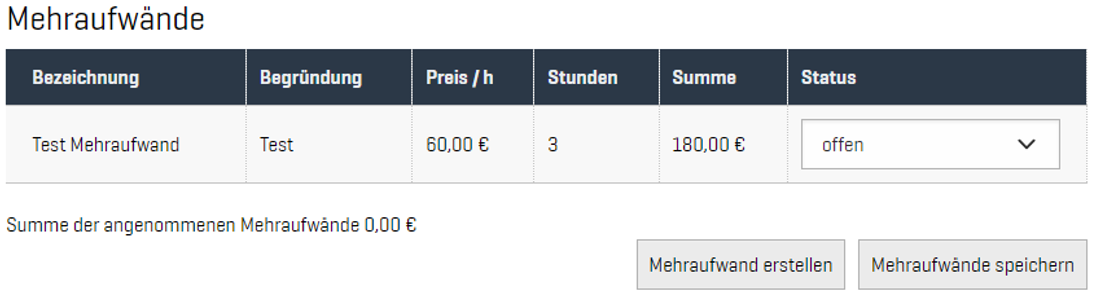
Mehraufwand annehmen oder ablehnen
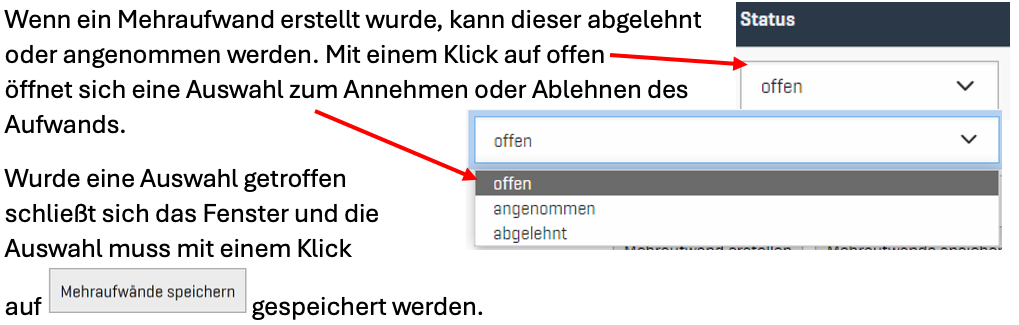
Danach kann ein Mehraufwand nicht mehr angenommen oder abgelehnt werden.
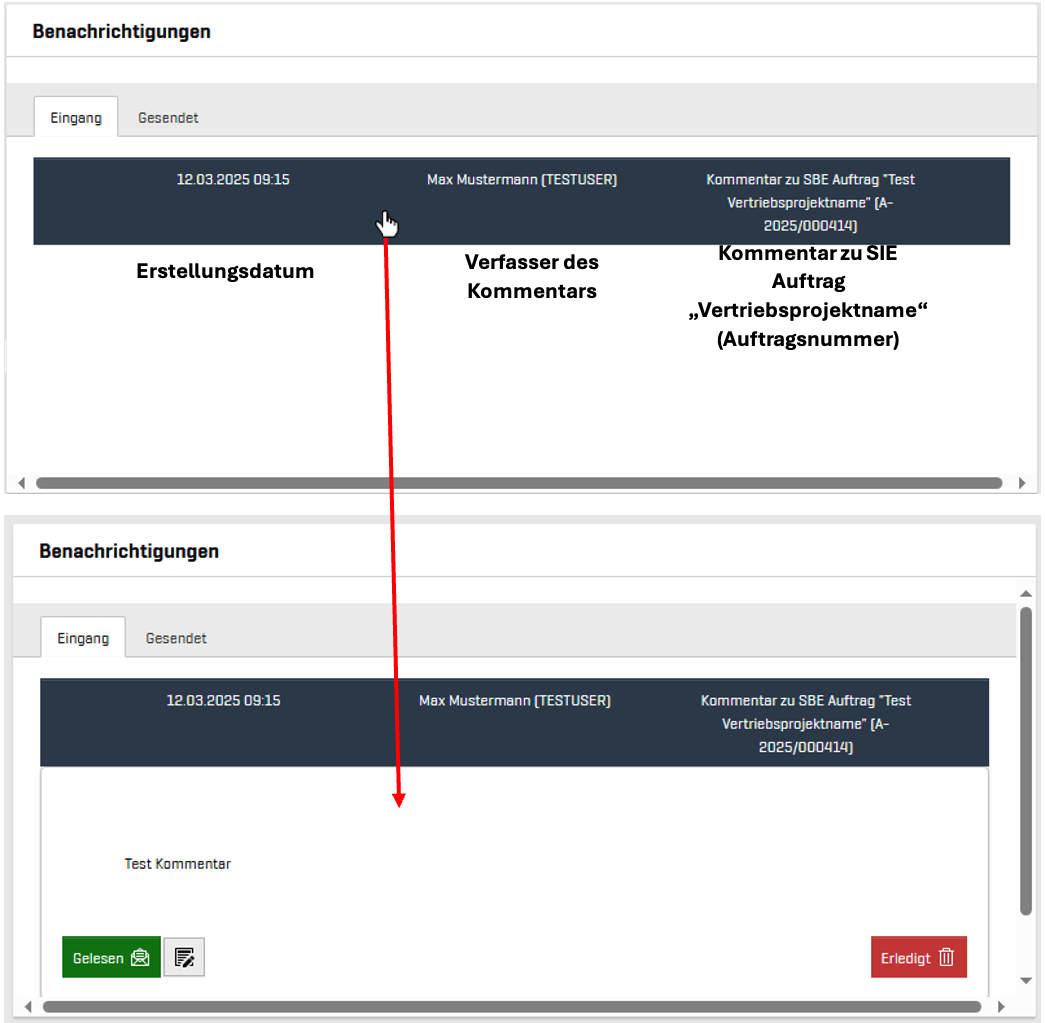
Kommentaranzeige im „Benachrichtigungen Widget“
Das Benachrichtigungs-Widget informiert zusätzlich den Nutzer über neue Kommentare zu Aufträgen innerhalb seines Vertriebsaccounts. Es zeigt an, wenn eine neue Nachricht eingegangen ist, und ermöglicht einen direkten Zugriff auf den entsprechenden Auftrag.
Weitere Informationen zum Benachrichtigungs-Widget und wie es hinzugefügt wird sind unter [siehe: 1.2.2. Benachrichtigungen] zu finden.
Erläuterung
Sobald ein neuer Kommentar im zugehörigen Vertriebsaccount geschrieben wurde, erhält man eine entsprechende Benachrichtigung im Widget.
Ein Klick auf die Benachrichtigung zeigt den vollständigen Kommentar an.
Auftrag über Benachrichtigung öffnen
Ein Auftrag kann direkt über die Benachrichtigung geöffnet werden. Dazu zuerst die Benachrichtigung wie oben beschrieben aufklappen und anschließend auf den Button  klicken.