Meilensteinboard
Das Meilenstein-Board ermöglicht eine effiziente Projektübersicht, strukturiert durch Meilensteine und Arbeitspakete, die sich flexibel durch den Projektleiter zuweisen lassen. Teammitglieder erhalten eine klare Aufgabenliste mit allen notwendigen Details. Zusätzlich können Meilensteine in einem Kanban-Board angezeigt werden, um den Fortschritt visuell zu verfolgen und Anpassungen bei Abwesenheiten zu ermöglichen. Zusätzlich gibt es ein Dashboard Widget „Meine Arbeitspakete“, welche alle offenen Aufgaben anzeigt.
Allgemein
Übersicht
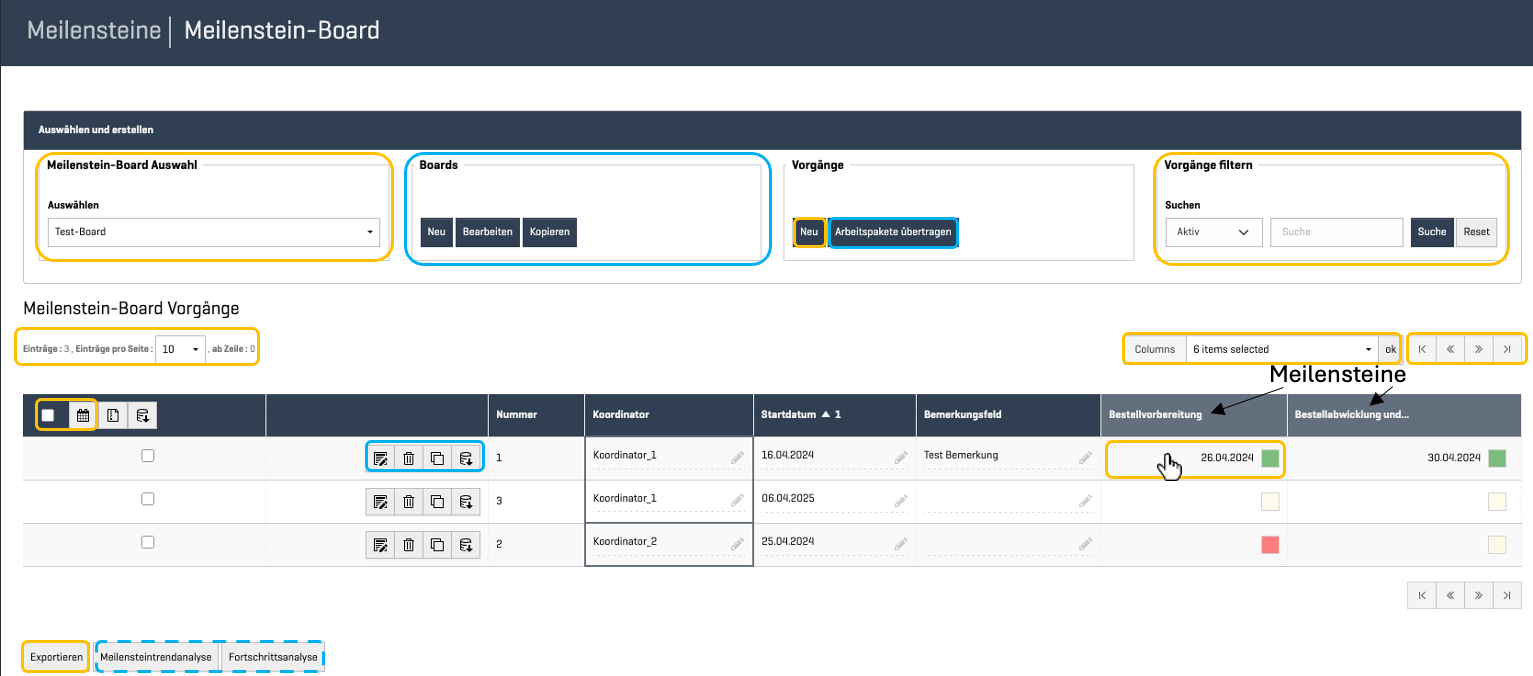

Erklärung der Begriffe und Symbole
Boards
|
||
|
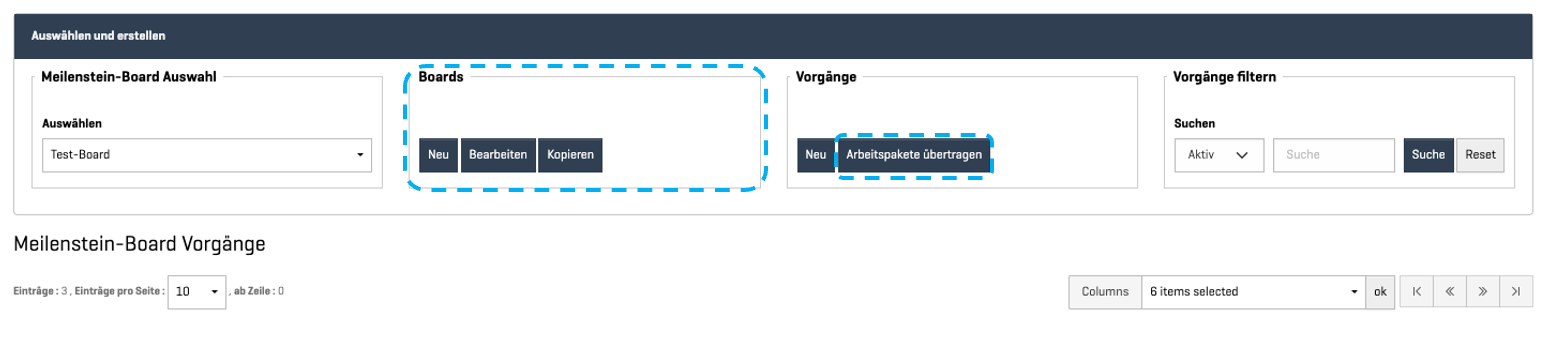
Freigeschalten für die Rolle: „Projektleiter“ | „eingeschränkte Projektleiter“ haben keinen Zugang [siehe: Meilensteinboard (Projektleiter)] |
||
Vorgänge |
||
|
|
Vorgänge können von Mitarbeitern und Projektleitern erstellt werden. [siehe: Neue Vorgänge anlegen (Neuer Eintrag)] |
|
|
|
Arbeitspakete können vom „Projektleiter“ und „eingeschränkter Projektleiter“ übertragen werden [siehe: Arbeitspakete Übertragen] |
|
Vorgänge filtern |
||
|
|
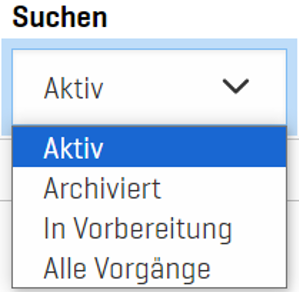
Vorgänge lassen sich nach ihrem Status (Aktiv, Archiviert, In Vorbereitung) oder durch die Auswahl 'Alle Vorgänge' filtern. |
|
|
|
Mithilfe des Suchfelds können Inhalte innerhalb der dargestellten Tabellen gefiltert werden. *Es ist zu beachten, dass Suchmuster wie Wildcards oder Platzhalterzeichen nicht unterstützt werden.
|
|




Erklärung der Symbole

|
Symbol |
Bedeutung |
|
|
Alle Datensätze auswählen |
|
|
Ausgewählte Datensätze im Kanban-board anzeigen |
|
Projektleiter spezifisch |
|
|
|
Ausgewählte Datensätze Archivieren (kann Rückgängig gemacht werden) |
|
|
Ausgewählte Datensätze Downloaden |
|
|
Ausgewählten Datensatz Bearbeiten |
|
|
Ausgewählten Datensatz löschen |
|
|
Ausgewählten Datensatz Duplizieren |
|
|
Ausgewählten Datensatz herunterladen |




Navigation
Auswahl eines Meilenstein-Board
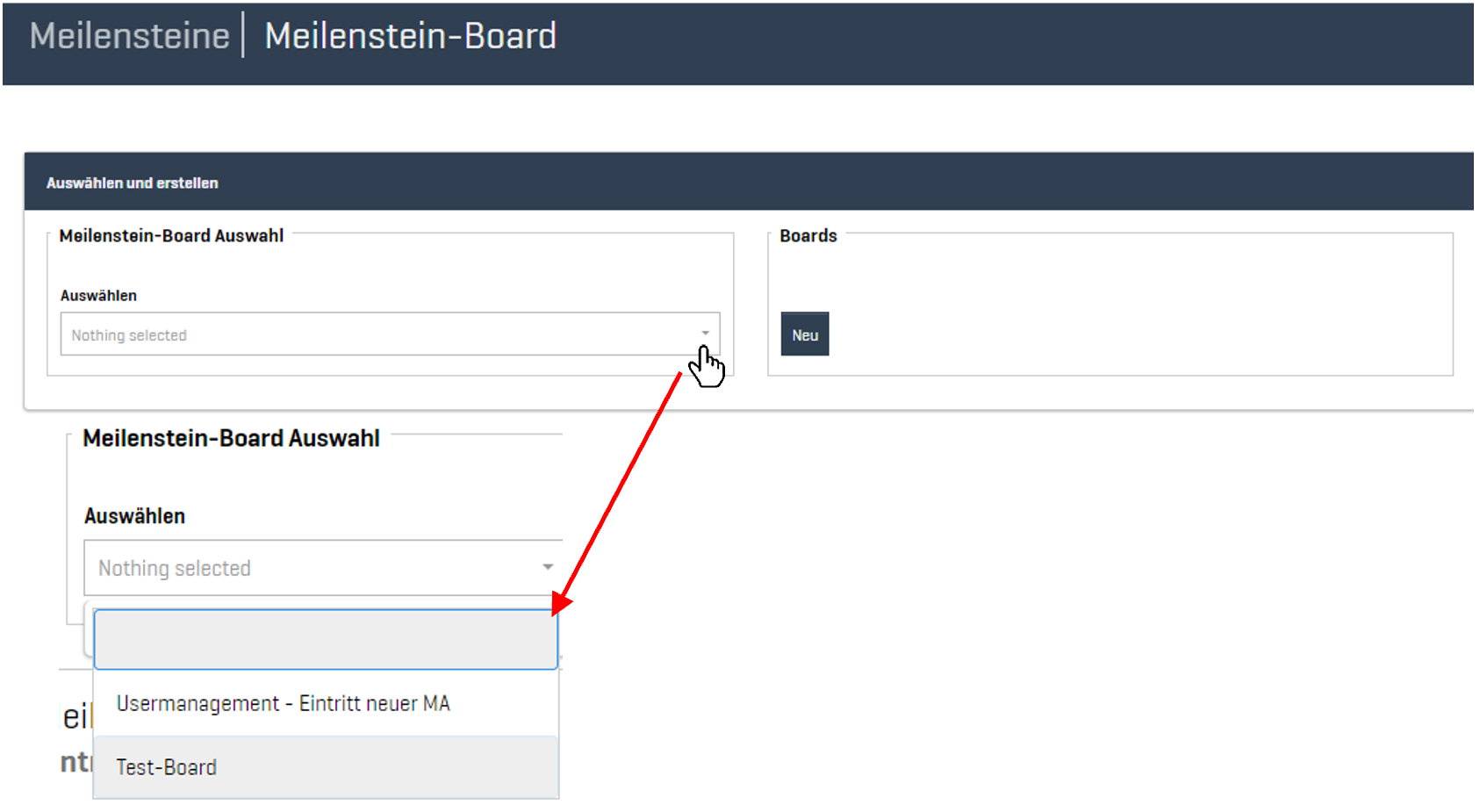
Die Meilenstein-Board-Auswahl bietet die Möglichkeit, zwischen allen freigeschalteten Boards zu wählen.
Nach der Auswahl werden das Board selbst, die enthaltenen Vorgänge und verfügbare Filteroptionen angezeigt.
Übersicht der Vorgänge
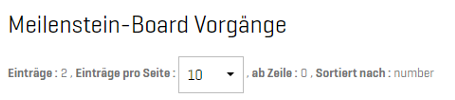
Einträge
Visualisiert die gesamte Anzahl aller Datensätze
Einträge pro Seite:
Einstellmöglichkeit, wie viel Datensätze pro Seite angezeigt werden sollen.
Auswahl zwischen: 10; 15; 25; 75; 100; 1000; 10000
Ab Zeile:
Gibt an, ab welcher Zeile von Datensätze die Seite beginnt.
Sortiert nach:
Aktuell erfolgt die Sortierung nach Username aufsteigend
Navigationsbereich
 |
Zur ersten Seite in der Übersicht |
 |
Eine Seite zurückspringen |
 |
Eine Seite vorspringen |
 |
Zur letzten Seite in der Übersicht |
Spaltenauswahl

Die Funktionalität der Spaltenauswahl kann hier nachgelesen werden
[siehe: Tabellenansicht einstellen (Ausgewählte Spalten)]
Sortierung und Gruppierungen
Sortieren von Vorgängen
Auf dem Meilenstein-Board können Vorgänge innerhalb von Spalten aufsteigend oder absteigend sortiert werden und es ist möglich mehrere Spalten für die Sortierung auszuwählen.
Es ist zu beachten, dass Gruppierungen stets zusammen dargestellt werden. Innerhalb einer Gruppe ist eine weitere Sortierung der Datensätze möglich, jedoch bleibt die Zusammenstellung erhalten. [siehe: Gruppierungen erkennen]

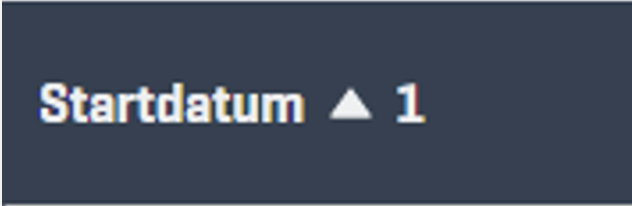
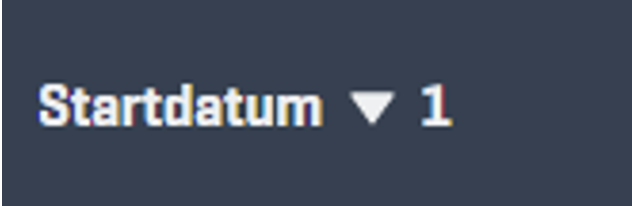
Um die Sortierung in einer Spalte auf dem Meilenstein-Board zu aktivieren, klicken Sie einmal auf den Spaltenkopf. Der erste Klick initiiert die aufsteigende Sortierung, ein zweiter Klick ändert sie zu absteigend, und ein dritter Klick entfernt die Sortierung für diese Spalte wieder.
|
Symbol |
Sortierung |
Beschreibung |
|
|
Aufsteigend |
Beispiel: 06.04.2024; 16.04.2024, … |
|
|
Absteigend |
Beispiel: 16.04.2024; 06.04.2024, … |
|
|
Mehrfach-Sortierung |
Zuerst erfolgt die Sortierung nach dem "Startdatum", gefolgt von einer Sortierung nach dem "Bemerkungsfeld" |

Gruppierungen erkennen
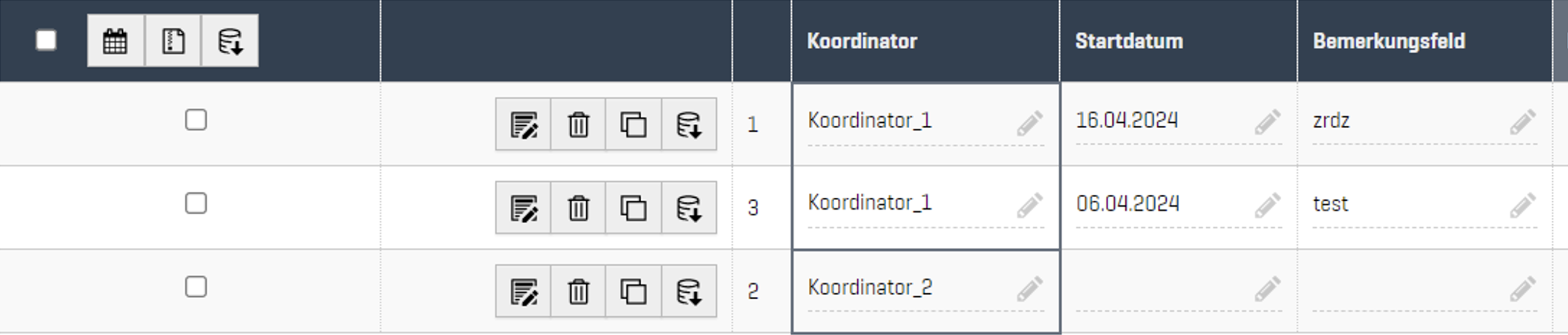
Gruppierungen im Meilensteinboard ermöglichen die systematische Anordnung von Datensätzen anhand voreingestellter Kriterien für Gruppenspalten. Sie sind durch einen blauen Rahmen um die Spalte der jeweiligen gruppierten Datensätze gekennzeichnet.
Beispiel:
Im vorliegenden Beispiel wurde 'Koordinator' als Gruppierungsmerkmal verwendet. Dies führt dazu, dass alle Datensätze, Koordinator_1 zugeordnet sind, gemeinsam dargestellt werden, gefolgt von denen für Koordinator_2 und so weiter
Meilensteine und Farben
Erklärung der Meilenstein Farben
|
Farbe |
Bedeutung |
|
|
Meilenstein wurde noch nicht angefangen und ist nicht überfällig |
|
|
Meilenstein wurde angefangen und ist nicht überfällig |
|
|
Meilenstein ist überfällig |
|
|
Meilenstein wurde abgeschlossen. |



Deaktivieren/Aktivieren von Meilensteinen – Projektleiter spezifisch
Meilensteine lassen sich über das Dashboard aktiviert oder deaktiviert.
Wähle den entsprechenden Meilenstein aus und betätige den Schalter  bzw.
bzw.  , um ihn zu aktivieren oder zu deaktivieren.
Wenn ein Meilenstein deaktiviert wird, bleiben alle Informationen einschließlich der Fälligkeiten erhalten. Auch die Zuweisungen zu den Bearbeitern werden nicht gelöscht. Im deaktivierten Zustand werden die Arbeitspakete nicht zur Bearbeitung angezeigt.
|
Deaktiviert |
Aktiviert |
|
|
|
Vorgänge im Kanban-Board anzeigen
 Es können alle Vorgänge oder auch einzelne Vorgänge ausgewählt werden, um diese im Kanban-Board anzeigen zu können. Nach der Auswahl kann mit einem Klick auf
  bestätigt werden. Danach öffnet sich das Kanban-Board. [siehe: Kanban-Board]
 |
Eine Einzel- bzw. Mehrfachauswahl erfolgt über diese Felder |
 |
Eine Auswahl aller Vorgänge erfolgt über |
Meilensteine zum Bearbeiten aufrufen

Meilensteine und dessen Arbeitspakete können über einen Klick auf den jeweiligen Meilenstein bearbeitet werden.
[siehe: Bearbeiten von Arbeitspakete eines Meilenstein]
Kanban-Board
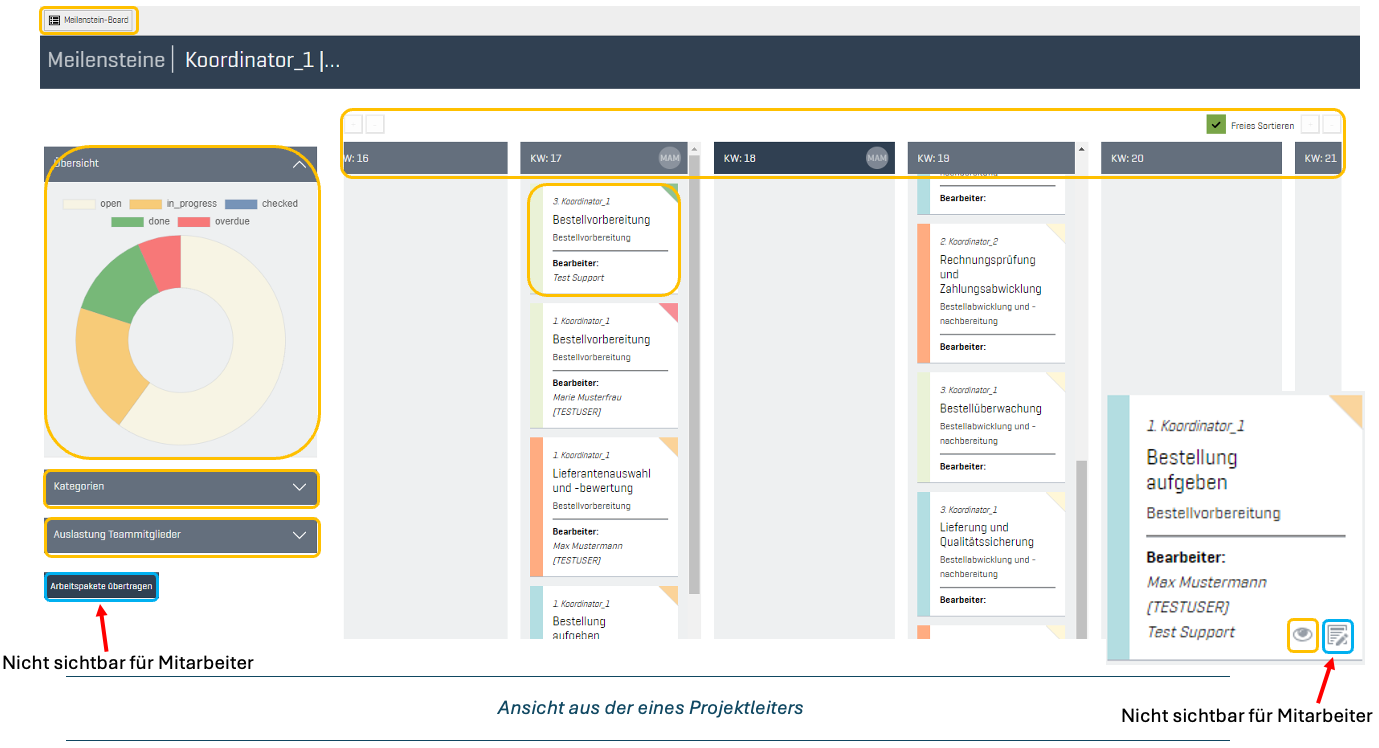

Navigation und Übersicht
Die Übersicht, Kategorien und die Auslastung der Teammitglieder dienen nicht nur als Anhaltspunkte für Kennzahlen oder zur Erkennung der Kategorien, sondern auch als Filter. Diese Filter können miteinander kombiniert werden.
Übersicht
Zeigt ein kreisförmiges Diagramm, das den Status der angezeigten Vorgänge anzeigt,
- offen, in Bearbeitung, geprüft, erledigt und überfällig -, um einen schnellen Überblick über die Arbeitslast und den Fortschritt zu erhalten.
Kategorien
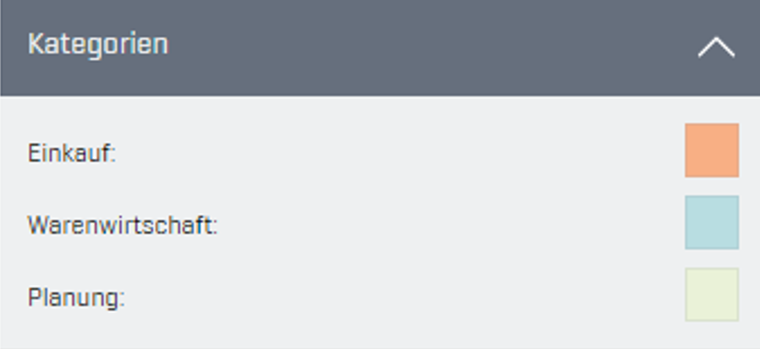
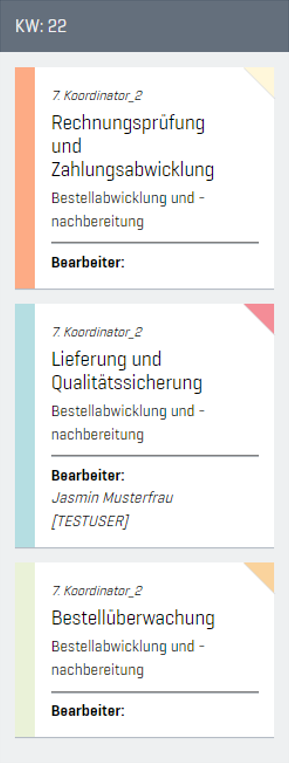
Die Kategorie eines Arbeitspakete im Kanban-Board wird durch die Farbe signalisiert. Durch das Dropdown-Menü „Kategorien“ lassen sich die Farben anzeigen, die den jeweiligen Kategorien zugeordnet sind.
Beispiel:
|
|
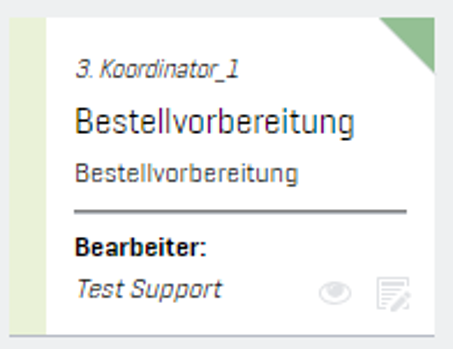
Auslastung Teammitglieder
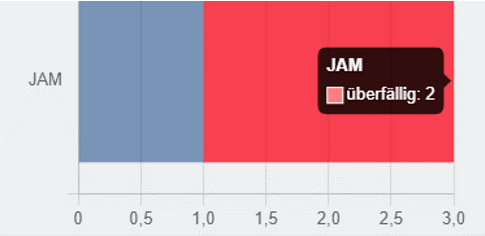
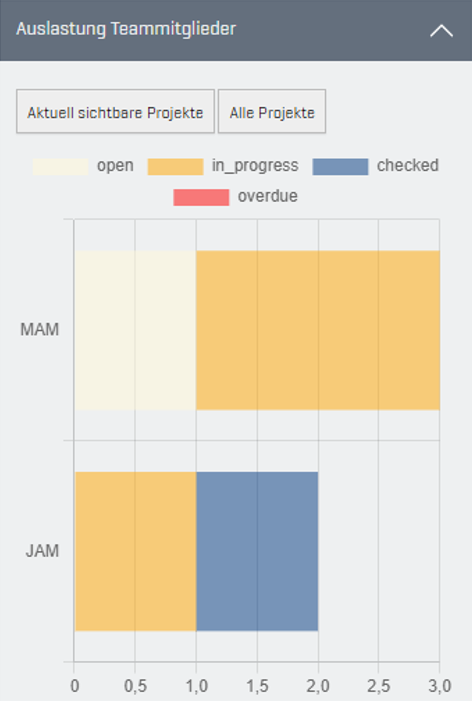
Das Dropdown-Menü „Auslastung Teammitglieder“ zeigt den Status von Teammitgliedern und deren in Bearbeitung befindlichen Arbeitspaketen. Folgende Status Kategorien werden angezeigt:
- offen, in Bearbeitung, geprüft und überfällig -.
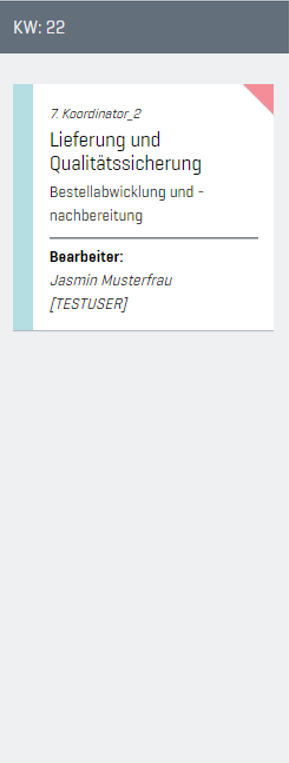
| Überfahren der Anzeige mit dem Mauszeiger wird die Anzahl der Arbeitspakete eingeblendet (siehe Bild). Durch Anklicken der Anzeige werden alle Arbeitspakete, die nicht der ausgewählten Person zugehören, ausgeblendet. Durch das erneute Klicken wird der Vorgang rückgängig gemacht. |
|
|
|
Aufbau Kopfbereich
Arbeitspakete werden in der Übersicht nach der Kalenderwoche ihrer Fälligkeit einsortiert. Die aktuelle Woche ist farblich markiert, wobei standardmäßig zwei Wochen zurück und vier Wochen voraus sichtbar sind.
Inhalt | Beschreibung |
| Farbliche Hervorhebung, der aktuellen Kalenderwoche |
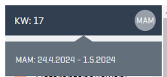
| Beim Überfahren des Kopfbereichs mit dem Mauszeiger werden Details zu den Abwesenheiten angezeigt |
| „+“-Symbol fügt der Übersicht eine Kalenderwoche hinzu „-“-Symbol entfernt von der Übersicht eine Kalenderwoche
|
| Wenn das Freie Sortieren aktiviert ist, erfolgt die Anordnung der Arbeitspakete nach ihren Fälligkeitsterminen. Bei deaktivierter Funktion wird nach Meilensteinen sortiert. |


Aufbau & Bearbeitung von Arbeitspaketen
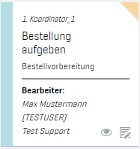
Aufbau Arbeitspaket
Inhalt | Beschreibung |
|
|
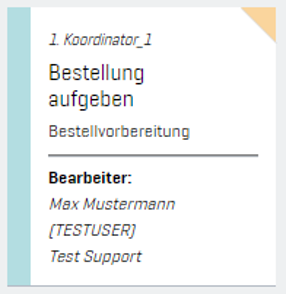
| Farbe der Kategorie des Arbeitspaketes |
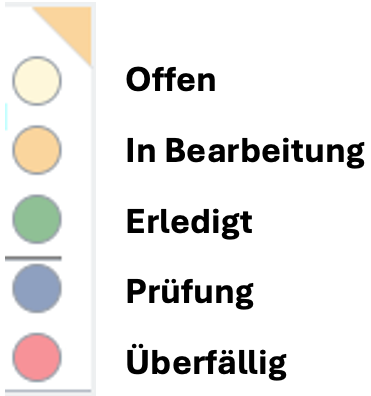
| Anzeige des aktuellen Status des Arbeitspaketes: |
| Mit einem Klicken auf das Feld, kann der Status eines Arbeitspaketes eingestellt werden. |
| Beim Überfahren des Arbeitspaketes werden unten rechts zwei weitere Symbole angezeigt.
|
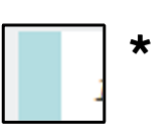
*besitzt im Beispiel einen zusätzlichen Rahmen, um die Farbe besser zu erkennen | |




Bearbeitung eines Arbeitspaketes
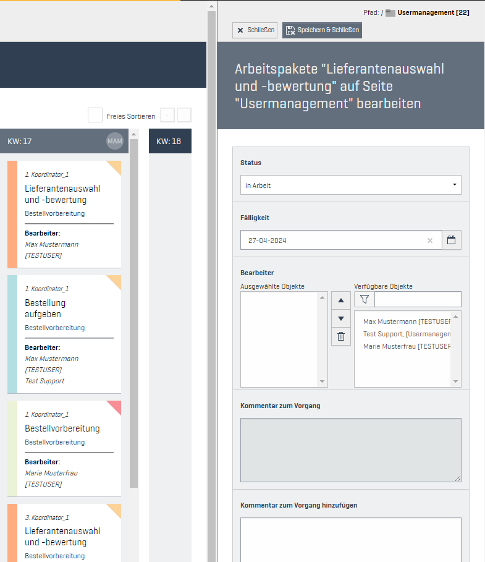
Inhalt | Beschreibung |
|
|
| Hier kann der Status geändert werden. |
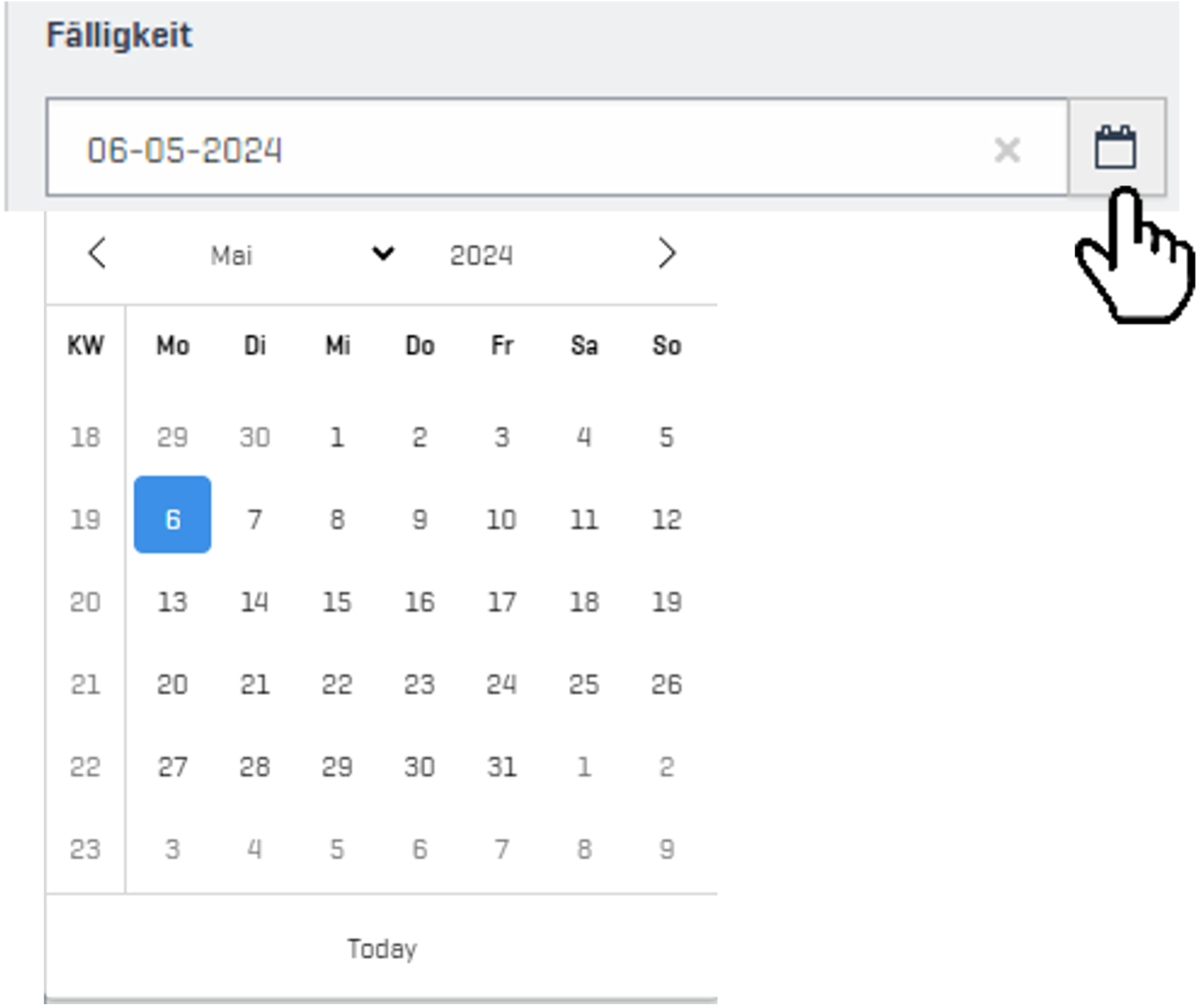
| Hier kann die Fälligkeit geändert werden. |
| Ermöglicht es, einem Arbeitspaket einen Mitarbeiter zuzuweisen oder diesen zu entfernen. |
| Die Kommentarfunktion für Vorgänge oder Arbeitspakete muss zunächst durch den Projektleiter aktiviert werden. So bald aktiviert, ermöglicht sie das Lesen und Hinzufügen von Kommentaren:
|


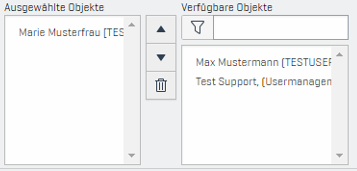
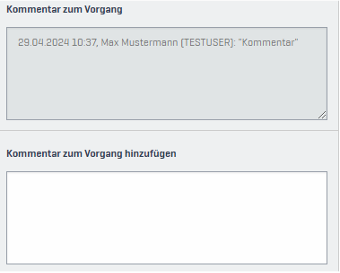
Bearbeiten von Arbeitspakete eines Meilensteins
Übersicht
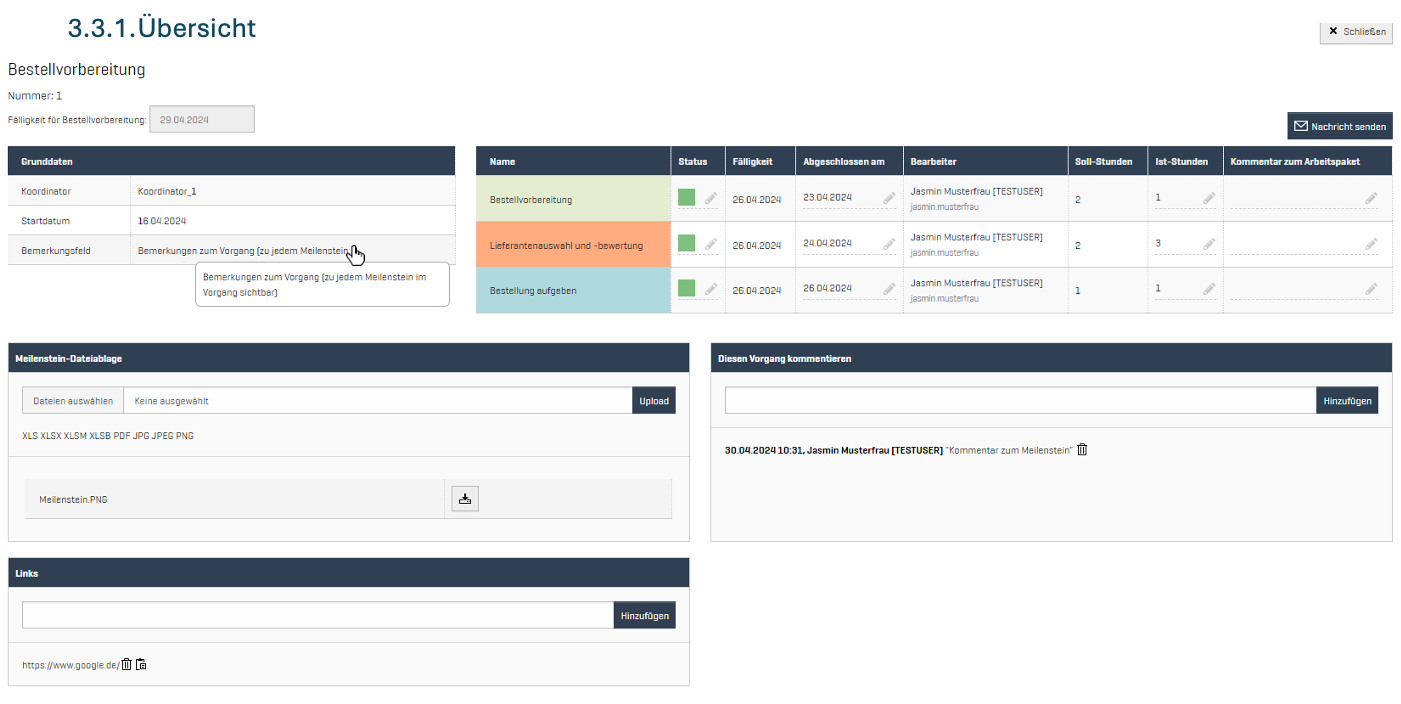
Arbeitspakete
Aufbau der Tabelle von Arbeitspaketen
|
Inhalt |
Bedeutung |
|
|
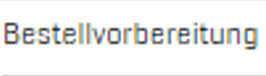
Zeigt den Namen des Arbeitspakets an, hier beispielsweise "Bestellvorbereitung". |
|
|
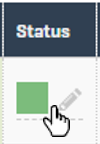
Durch einen Klick auf dieses Feld kann der Status des Arbeitspaketes bearbeitet werden.
Mit einem weiteren Klick auf das Dropdown-Menü lassen sich verschiedene Statusoptionen wie "offen", "in Arbeit", "Prüfung", "erledigt" und "überfällig" auswählen.
[siehe: Farben eines Arbeitspaketes]
|
|
|
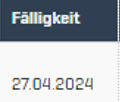
Hier wird das Datum angezeigt, zu dem das Arbeitspaket fällig ist. Ein Projektleiter mit entsprechenden Berechtigungen kann dieses Datum bearbeiten.
|
|
|
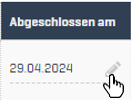
Das Feld zeigt das Datum, an dem das Arbeitspaket abgeschlossen wurde. Es kann manuell eingestellt oder sobald der Status des Arbeitspakets auf „erledigt“ gesetzt wird automatisch aktualisiert werden. |
|
|
Dieses Feld zeigt den zuständigen Mitarbeiter oder die Gruppe von Mitarbeitern eines Arbeitspakets an. Es aktualisiert sich automatisch, wenn Änderungen am Status des Arbeitspakets vorgenommen werden. |


Mehrfachauswahl von Feldern
Die Mehrfachauswahl kann über folgenden Button aktiviert werden:
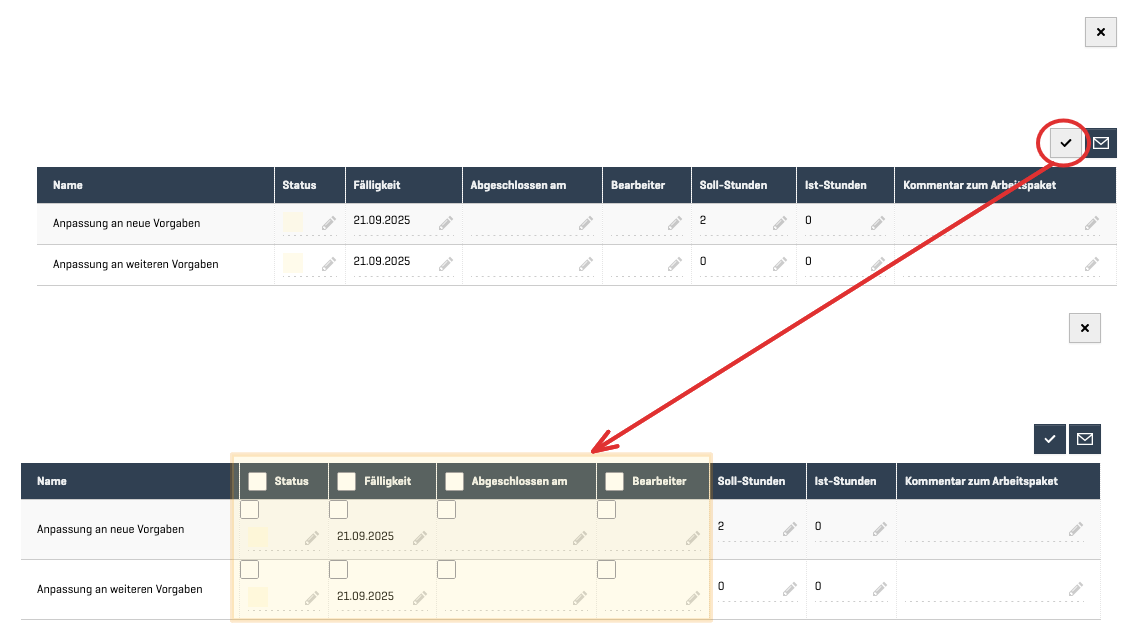
Nach der Aktivierung werden bei den angezeigten Feldern Checkboxen eingeblendet. Diese ermöglichen eine Mehrfachauswahl:
- Felder können einzeln ausgewählt werden
- Alternativ kann über das Auswahlkästchen im Spalten-Header eine gesamte Spalte markiert werden
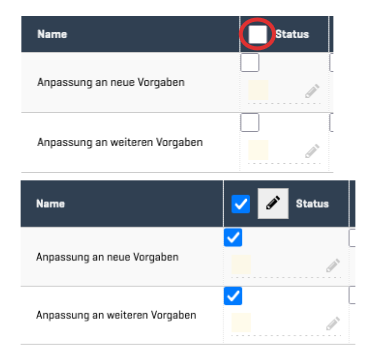
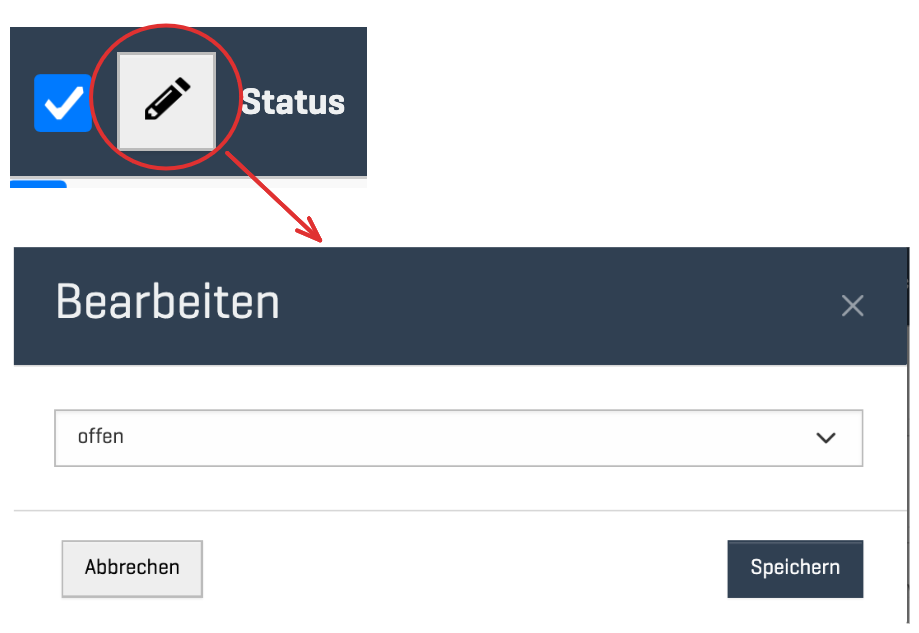
Nach der Auswahl kann über das Stift-Symbol die Bearbeitung gestartet werden. Es öffnet sich ein neues Fenster zur Bearbeitung der gewählten Einträge.
- Mit "Abbrechen" kann der Vorgang abgebrochen werden
- Mit "Speichern" werden die Änderungen übernommen
Farben eines Arbeitspaketes und deren Bedeutung
|
Farbe |
Bedeutung |
|
|
Arbeitspaket wurde noch nicht angefangen und ist nicht überfällig |
|
|
Arbeitspaket befindet sich in Prüfung |
|
|
Arbeitspaket wurde angefangen und ist nicht überfällig |
|
|
Arbeitspaket ist überfällig |
|
|
Arbeitspaket wurde abgeschlossen. |




Kommentare, Links und Dateiablage
Vorgang kommentieren

Kommentare müssen in das Textfeld eingeben werden und mit einem Klick auf „Hinzufügen“ bestätigt werden.
Kommentare werden im folgenden Format gespeichert:
Datum Uhrzeit, Nutzername „Kommentar“

Jeder Vorgang kann kommentiert werden, sofern dies vom Projektleiter erlaubt wurde.
Nur ein Projektleiter kann Kommentare löschen.
Links

URLs müssen im vorgegebenen Format (zum Beispiel: https://www.website.domain) in das Textfeld eingegeben werden und mit einem Klick auf „Hinzufügen“ bestätigt werden.
Nur korrekt formatierte URLs können aufgerufen werden.

Um einen Korrekten Aufruf zu ermöglichen, sollte vor einem URL immer „https://“ eingefügt werden.
Eingegebene Links:
Bereits hinzugefügte Links werden unterhalb des Eingabefeldes aufgelistet, mit einem Klick auf den Link kann die Adresse besucht werden, bei Bedarf kann ein Link über das Symbol  gelöscht werden und über das Symbol
  kopiert werden.
Beispiel:
„www.google.de“ ist falsch formatiert (ohne "https://") und kann aus diesem Grund nicht aufgerufen werden
Links können nur vom Projektleiter gelöscht werden.
Meilenstein-Dateiablage [Projektleiter]

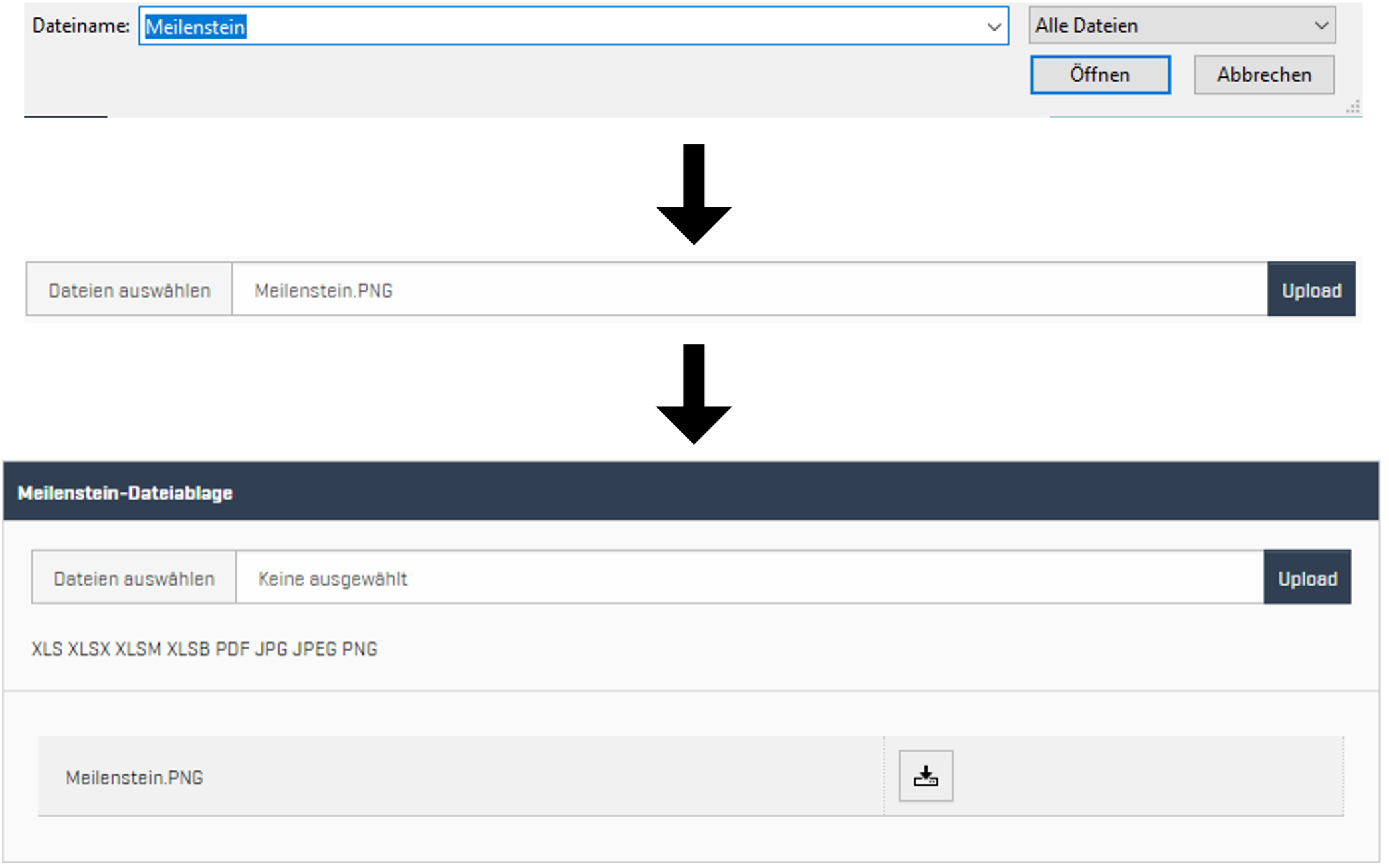
Zum Hochladen von Dateien, "Dateien auswählen" anklicken und die gewünschte Datei vom Computer auswählen. Es sind nur bestimmte Formate erlaubt: XLS, XLSX, XLSB, PDF, JPG, JPEG, PNG. Nachdem die Datei ausgewählt wurde auf "Öffnen" klicken, um sie zu bestätigen. "Upload" anklicken, um zu Bestätigen und die Datei hochzuladen.
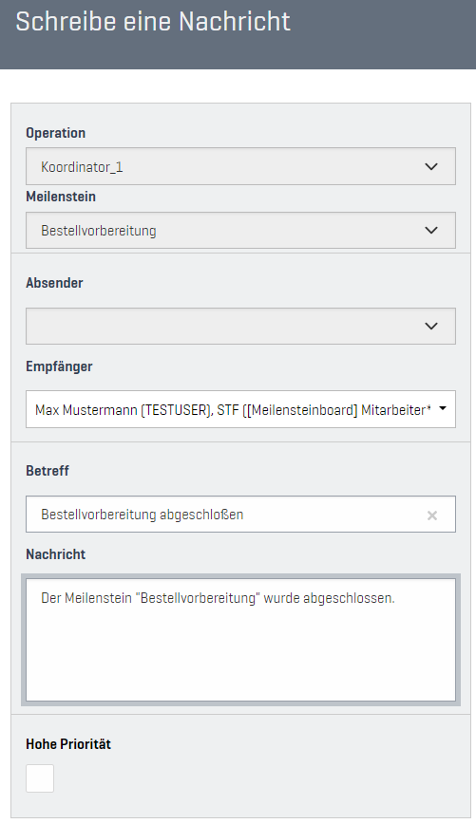
Nachrichten Versand
|
Operation:
Meilenstein:
Absender:
Empfänger:
Betreff:
Nachricht:
Hohe Priorität: |
|
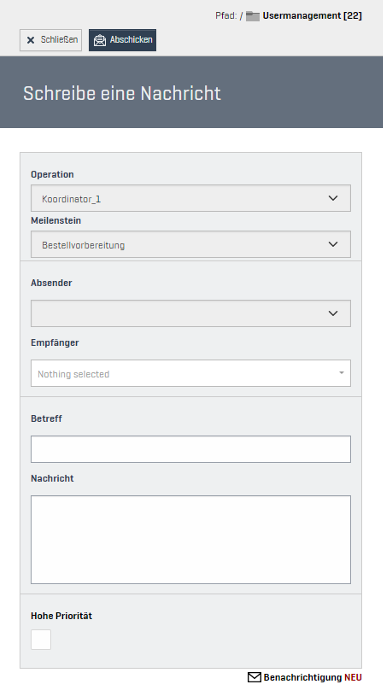
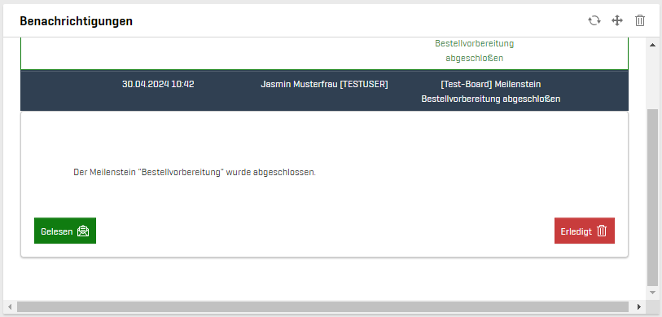
Benachrichtigung erfolgt über das KorTech Widget „Benachrichtigungen“ und per E-Mail-Versand. [siehe: Widgets hinzufügen]
Benachrichtigungen können ausschließlich aus einem Meilenstein heraus versendet werden. [siehe: Meilensteine zum Bearbeiten aufrufen]
Beispiel
|
|
Eine Nachricht kann als „Gelesen“ oder „Erledigt“ markiert werden. |
|
|
Ansicht einer gelesen Nachricht:
Eine Nachricht die als gelesen markiert wurde, verändert ihre Farbe und kann weiterhin gelesen werden. |
|
|
Wenn eine Nachricht als „Erledigt“ markiert wurde, wird sie danach gelöscht. |