# Meilensteinboard [Projektleiter]

# Neue Vorgänge anlegen (Neuer Eintrag) [Projektleiter]

[![grafik.png](https://docs.kortech.stf-gruppe.de/uploads/images/gallery/2025-08/scaled-1680-/qNPgrafik.png)](https://docs.kortech.stf-gruppe.de/uploads/images/gallery/2025-08/qNPgrafik.png)

Mit dem Klick auf „Neu“ öffnet sich das Fenster „Neuer Eintrag“. Hier können alle relevanten Informationen angegeben werden.[![Unbenannt.png](https://docs.kortech.stf-gruppe.de/uploads/images/gallery/2025-08/scaled-1680-/4Qfunbenannt.png)](https://docs.kortech.stf-gruppe.de/uploads/images/gallery/2025-08/4Qfunbenannt.png)

<p class="callout info">Es ist zu beachten, dass reguläre Mitarbeiter keine Arbeitspakete definieren können (Arbeitspakete definieren \[\]). Diese Funktion ist für den Projektleiter bzw. eingeschränkter Projektleiter vorbehalten.</p>

<table id="bkmrk-%C3%9Cberschriftinhaltbes" style="border-collapse: collapse; border-image: none;"><caption>Überschrift</caption><colgroup><col style="width: 373.8pt;"></col><col style="width: 340.05pt;"></col></colgroup><tbody><tr style="height: 10px;"><td style="width: 373.8pt; border: 1pt solid rgb(191, 191, 191); padding: 0.3cm 5.4pt;">****Inhalt****

</td><td style="width: 340.05pt; border-width: 1pt 1pt 1pt medium; border-style: solid solid solid none; border-color: rgb(191, 191, 191) rgb(191, 191, 191) rgb(191, 191, 191) currentcolor; border-image: none; padding: 0.3cm 5.4pt;">****Beschreibung****

</td></tr><tr><td style="width: 373.8pt; border-width: medium 1pt 1pt; border-style: none solid solid; border-color: currentcolor rgb(191, 191, 191) rgb(191, 191, 191); border-image: none; background: rgb(242, 242, 242); padding: 0.3cm 5.4pt;">[![grafik.png](https://docs.kortech.stf-gruppe.de/uploads/images/gallery/2025-08/scaled-1680-/pAkgrafik.png)](https://docs.kortech.stf-gruppe.de/uploads/images/gallery/2025-08/pAkgrafik.png)

</td><td style="width: 340.05pt; border-width: medium 1pt 1pt medium; border-style: none solid solid none; border-color: currentcolor rgb(191, 191, 191) rgb(191, 191, 191) currentcolor; background: rgb(242, 242, 242); padding: 0.3cm 5.4pt;"><span style="color: black;">Der obere Teil eines Neuen Eintrags ist für jedes Meilenstein-Board individuell.</span>

</td></tr><tr><td style="width: 373.8pt; border-width: medium 1pt 1pt; border-style: none solid solid; border-color: currentcolor rgb(191, 191, 191) rgb(191, 191, 191); border-image: none; padding: 0.3cm 5.4pt;">[![grafik.png](https://docs.kortech.stf-gruppe.de/uploads/images/gallery/2025-08/scaled-1680-/atFgrafik.png)](https://docs.kortech.stf-gruppe.de/uploads/images/gallery/2025-08/atFgrafik.png)

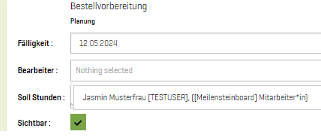
</td><td style="width: 340.05pt; border-width: medium 1pt 1pt medium; border-style: none solid solid none; border-color: currentcolor rgb(191, 191, 191) rgb(191, 191, 191) currentcolor; padding: 0.3cm 5.4pt;">****\[Mitarbeiter\]****

Durch die Auswahl von Mitarbeitern über das Dropdown-Menü mit Mehrfach Auswahl können Mitarbeiter direkt Vorgänge zugewiesen werden  
Arbeitspakete werden jedoch nicht automatisch zugeteilt; sie müssen vom Projektleiter explizit zugewiesen werden.

****\[Projektleiter\]****

Durch die Auswahl der Mitarbeiter, wird die Auswahl bei „Arbeitspakete definieren“ eingeschränkt auf die ausgewählten Mitarbeiter.  
Die Auswahl von Mitarbeitern beschränkt die verfügbaren Optionen im Bereich „Arbeitspakete definieren“ auf die Ausgewählten Mitarbeiter. Zusätzlich kann eine Mitarbeiter-Gruppe ausgewählt werden, dies hat keine Auswirkung auf die Auswahl

[![grafik.png](https://docs.kortech.stf-gruppe.de/uploads/images/gallery/2025-08/scaled-1680-/tyJgrafik.png)](https://docs.kortech.stf-gruppe.de/uploads/images/gallery/2025-08/tyJgrafik.png)
</td></tr><tr><td style="width: 373.8pt; border-width: medium 1pt 1pt; border-style: none solid solid; border-color: currentcolor rgb(191, 191, 191) rgb(191, 191, 191); border-image: none; background: rgb(242, 242, 242); padding: 0.3cm 5.4pt;">[![grafik.png](https://docs.kortech.stf-gruppe.de/uploads/images/gallery/2025-08/scaled-1680-/DQkgrafik.png)](https://docs.kortech.stf-gruppe.de/uploads/images/gallery/2025-08/DQkgrafik.png)

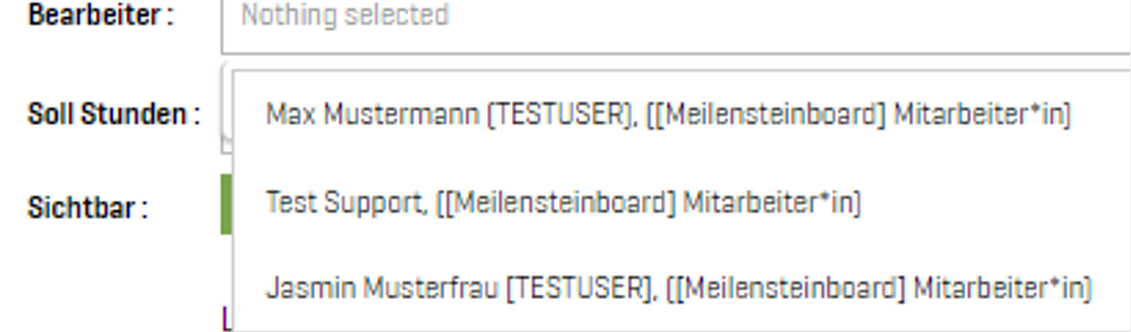
</td><td style="width: 340.05pt; border-width: medium 1pt 1pt medium; border-style: none solid solid none; border-color: currentcolor rgb(191, 191, 191) rgb(191, 191, 191) currentcolor; background: rgb(242, 242, 242); padding: 0.3cm 5.4pt;">****\[Mitarbeiter\]****

Durch die Auswahl einer Mitarbeiter-Gruppe über das Dropdown-Menü mit Mehrfach Auswahl können Mitarbeiter dieser Gruppe direkt Vorgänge zugewiesen werden.  
Arbeitspakete werden jedoch nicht automatisch zugeteilt; sie müssen vom Projektleiter explizit zugewiesen werden.

****\[Projektleiter\]****

Die Auswahl einer Mitarbeiter-Gruppe beschränkt die verfügbaren Optionen im Bereich „Arbeitspakete definieren“ auf die Mitglieder der ausgewählten Gruppe und zusätzlich ausgewählten Mitarbeiter.

Für das Meilenstein-Board lassen sich mehrere Mitarbeiter-Gruppen einrichten, die verschiedenen Personen zugeordnet werden können.

[![grafik.png](https://docs.kortech.stf-gruppe.de/uploads/images/gallery/2025-08/scaled-1680-/zLegrafik.png)](https://docs.kortech.stf-gruppe.de/uploads/images/gallery/2025-08/zLegrafik.png)
</td></tr><tr><td style="width: 373.8pt; border-width: medium 1pt 1pt; border-style: none solid solid; border-color: currentcolor rgb(191, 191, 191) rgb(191, 191, 191); border-image: none; padding: 0.3cm 5.4pt;">[![grafik.png](https://docs.kortech.stf-gruppe.de/uploads/images/gallery/2025-08/scaled-1680-/Cpxgrafik.png)](https://docs.kortech.stf-gruppe.de/uploads/images/gallery/2025-08/Cpxgrafik.png)

</td><td style="width: 340.05pt; border-width: medium 1pt 1pt medium; border-style: none solid solid none; border-color: currentcolor rgb(191, 191, 191) rgb(191, 191, 191) currentcolor; padding: 0.3cm 5.4pt;">****\[Alle\]****

Zum hinzufügen und entfernen von Links.  
Format: https://www.link.de

<span style="white-space: pre-wrap;">Für weitere Informationen </span>[\[siehe: Links\]](#_Links)

</td></tr><tr><td style="width: 373.8pt; border-width: medium 1pt 1pt; border-style: none solid solid; border-color: currentcolor rgb(191, 191, 191) rgb(191, 191, 191); border-image: none; background: rgb(242, 242, 242); padding: 0.3cm 5.4pt;">[![grafik.png](https://docs.kortech.stf-gruppe.de/uploads/images/gallery/2025-08/scaled-1680-/sjBgrafik.png)](https://docs.kortech.stf-gruppe.de/uploads/images/gallery/2025-08/sjBgrafik.png)

</td><td style="width: 340.05pt; border-width: medium 1pt 1pt medium; border-style: none solid solid none; border-color: currentcolor rgb(191, 191, 191) rgb(191, 191, 191) currentcolor; background: rgb(242, 242, 242); padding: 0.3cm 5.4pt;">****\[Projektleiter\]****

<span style="white-space: pre-wrap;">Kann nur vom Projektleiter aktiviert werden. </span>  
<span style="white-space: pre-wrap;">Durch die Aktivierung: </span>[![grafik.png](https://docs.kortech.stf-gruppe.de/uploads/images/gallery/2025-08/scaled-1680-/FCugrafik.png)](https://docs.kortech.stf-gruppe.de/uploads/images/gallery/2025-08/FCugrafik.png)<span style="white-space: pre-wrap;"> können Arbeitspakete angepasst/definiert werden.</span>  
[\[siehe: Projektleiter spezifische – Filter\]](#_Projektleiter_spezifisch_%E2%80%93)

[\[siehe: Projektleiter spezifisch – Meilensteine und Arbeitspakete\]](#_Projektleiter_spezifisch_%E2%80%93_1)

</td></tr></tbody></table>

#### Projektleiter spezifisch – Filter

In einem Meilenstein-Board können mehrere Meilensteine und dazugehörige Arbeitspakete erstellt werden. Um diese effektiv bearbeiten zu können, gibt es Filter.

[![grafik.png](https://docs.kortech.stf-gruppe.de/uploads/images/gallery/2025-08/scaled-1680-/XDvgrafik.png)](https://docs.kortech.stf-gruppe.de/uploads/images/gallery/2025-08/XDvgrafik.png)

##### ****Meilenstein Filter****

Ist ein Dropdown-Menü mit Mehrfach-Auswahl, das alle Meilensteine eines Boards enthält/anzeigt.

[![grafik.png](https://docs.kortech.stf-gruppe.de/uploads/images/gallery/2025-08/scaled-1680-/mz9grafik.png)](https://docs.kortech.stf-gruppe.de/uploads/images/gallery/2025-08/mz9grafik.png)

##### ****Arbeitspaket Filter****

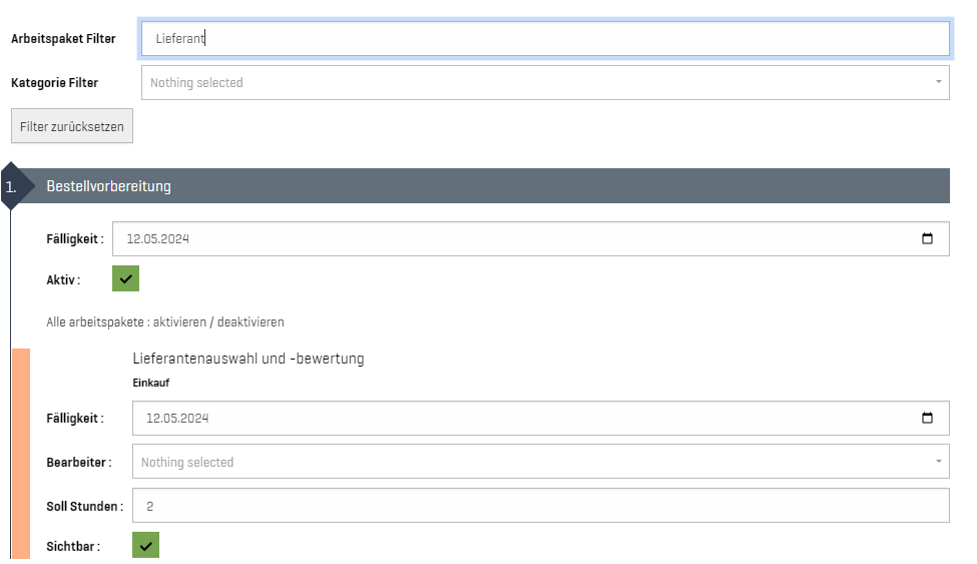
Ist ein Freisuch-Feld, in dem frei nach Arbeitspaketen gesucht werden können.

<p class="callout info">Es ist zu beachten, dass Suchmuster wie Wildcards oder Platzhalterzeichen nicht unterstützt werden.</p>

[![grafik.png](https://docs.kortech.stf-gruppe.de/uploads/images/gallery/2025-08/scaled-1680-/J7ografik.png)](https://docs.kortech.stf-gruppe.de/uploads/images/gallery/2025-08/J7ografik.png)

**Im Beispiel werden nur Ergebnisse angezeigt, mit dem Schlüsselwort „Lieferant“**

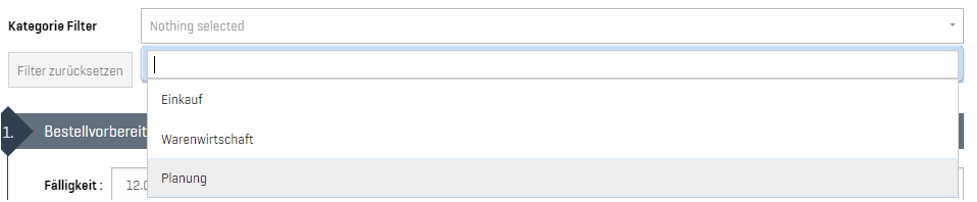
##### ****Kategorie Filter****

Ist ein Dropdown-Menü mit Mehrfach-Auswahl, das alle Kategorien eines Boards enthält/anzeigt.

[![grafik.png](https://docs.kortech.stf-gruppe.de/uploads/images/gallery/2025-08/scaled-1680-/maRgrafik.png)](https://docs.kortech.stf-gruppe.de/uploads/images/gallery/2025-08/maRgrafik.png)
#### Projektleiter spezifisch – Meilensteine und Arbeitspakete

<table id="bkmrk--7" style="border-collapse: collapse; border: medium;"><colgroup><col style="width: 226.55pt;"></col><col style="width: 226.55pt;"></col></colgroup><tbody><tr><td style="width: 226.55pt; padding: 0cm 5.4pt;">[![grafik.png](https://docs.kortech.stf-gruppe.de/uploads/images/gallery/2025-08/scaled-1680-/XIjgrafik.png)](https://docs.kortech.stf-gruppe.de/uploads/images/gallery/2025-08/XIjgrafik.png)

</td><td style="width: 226.55pt; padding: 0cm 5.4pt;">[![grafik.png](https://docs.kortech.stf-gruppe.de/uploads/images/gallery/2025-08/scaled-1680-/25vgrafik.png)](https://docs.kortech.stf-gruppe.de/uploads/images/gallery/2025-08/25vgrafik.png)

</td></tr></tbody></table>

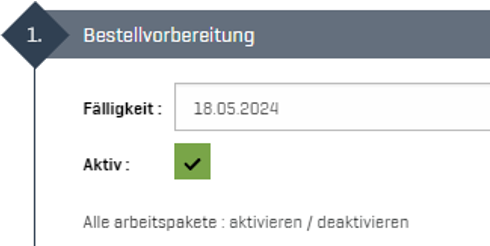
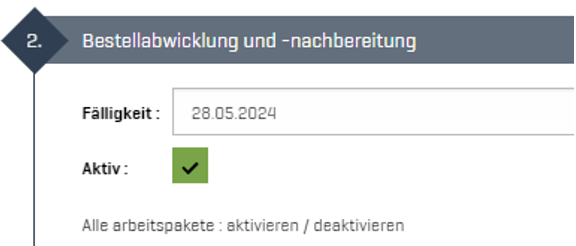
<span style="white-space: pre-wrap;">Im gezeigten Beispiel sind zwei Meilensteine ersichtlich. Das Feld: </span>[![grafik.png](https://docs.kortech.stf-gruppe.de/uploads/images/gallery/2025-08/scaled-1680-/Arkgrafik.png)](https://docs.kortech.stf-gruppe.de/uploads/images/gallery/2025-08/Arkgrafik.png)<span style="white-space: pre-wrap;"> signalisiert, dass alle Arbeitspakete aktiviert sind.</span>

##### Ansicht aus dem Meilenstein-Board Vorgänge

[![grafik.png](https://docs.kortech.stf-gruppe.de/uploads/images/gallery/2025-08/scaled-1680-/wzugrafik.png)](https://docs.kortech.stf-gruppe.de/uploads/images/gallery/2025-08/wzugrafik.png)

<span style="white-space: pre-wrap;">Meilensteine und die dazugehörigen Arbeitspakete können auch deaktiviert werden, indem das entsprechende Feld auf „deaktiviert“ gesetzt wird: </span>[![grafik.png](https://docs.kortech.stf-gruppe.de/uploads/images/gallery/2025-08/scaled-1680-/KoTgrafik.png)](https://docs.kortech.stf-gruppe.de/uploads/images/gallery/2025-08/KoTgrafik.png)

[![Unbenannt.png](https://docs.kortech.stf-gruppe.de/uploads/images/gallery/2025-08/scaled-1680-/wRqunbenannt.png)](https://docs.kortech.stf-gruppe.de/uploads/images/gallery/2025-08/wRqunbenannt.png)

<span style="white-space: pre-wrap;">Wie sichtbar, sind alle Meilensteine deaktiviert. Diese können reaktiviert werden, indem man mit dem Mauszeiger über den zu aktivierenden Meilenstein fährt und auf das Aktivierungssymbol klickt. </span>[![grafik.png](https://docs.kortech.stf-gruppe.de/uploads/images/gallery/2025-08/scaled-1680-/dB1grafik.png)](https://docs.kortech.stf-gruppe.de/uploads/images/gallery/2025-08/dB1grafik.png)<span style="white-space: pre-wrap;"> klickt -&gt; </span>[![grafik.png](https://docs.kortech.stf-gruppe.de/uploads/images/gallery/2025-08/scaled-1680-/CfPgrafik.png)](https://docs.kortech.stf-gruppe.de/uploads/images/gallery/2025-08/CfPgrafik.png)

[![grafik.png](https://docs.kortech.stf-gruppe.de/uploads/images/gallery/2025-08/scaled-1680-/rp2grafik.png)](https://docs.kortech.stf-gruppe.de/uploads/images/gallery/2025-08/rp2grafik.png)

Alle Meilensteine sind aktiviert.

[\[siehe: Deaktivieren/Aktivieren von Meilensteinen\]](#_Deaktivieren/Aktivieren_von_Meilens)

#### Arbeitspakete Übertragen

[![grafik.png](https://docs.kortech.stf-gruppe.de/uploads/images/gallery/2025-08/scaled-1680-/Wp1grafik.png)](https://docs.kortech.stf-gruppe.de/uploads/images/gallery/2025-08/Wp1grafik.png)

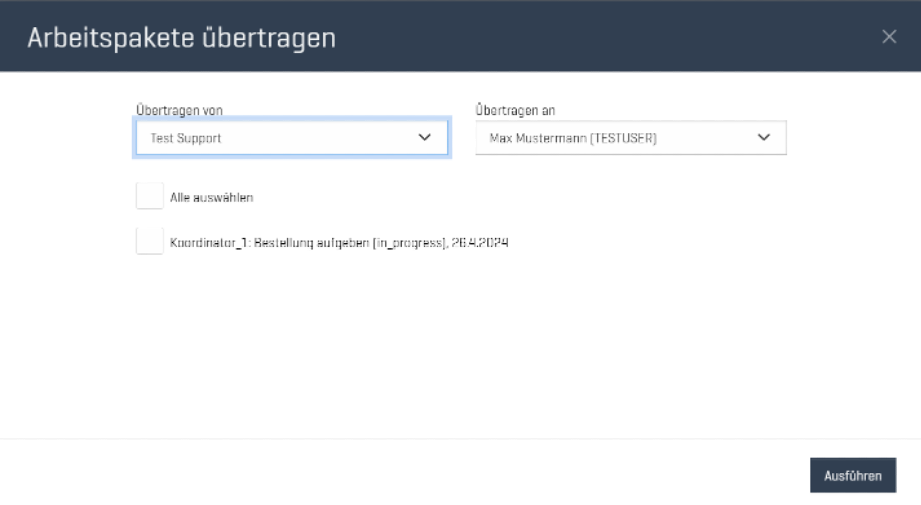
Mit dem Klick auf „Arbeitspakete übertragen“ öffnet sich das Fenster „Arbeitspakete übertragen“. In ihm kann ausgewählt werden, von welchem Teammitglied zu welchen ein oder mehrere Arbeitspakete übertragen werden können.

<span style="white-space: pre-wrap;">Nach Auswahl der zu Übertragenden Arbeitspakete, muss die Auswahl über </span>[![grafik.png](https://docs.kortech.stf-gruppe.de/uploads/images/gallery/2025-08/scaled-1680-/3Swgrafik.png)](https://docs.kortech.stf-gruppe.de/uploads/images/gallery/2025-08/3Swgrafik.png)<span style="white-space: pre-wrap;"> bestätigt werden.</span>

<p class="callout info">Arbeitspakete können nur von Projektleitern des jeweiligen Meilenstein-Boards übertragen werden. Es werden alle Arbeitspakete der jeweiligen Person angezeigt mit dessen Status (auch überfällige Arbeitspakete).</p>

[![grafik.png](https://docs.kortech.stf-gruppe.de/uploads/images/gallery/2025-08/scaled-1680-/t4agrafik.png)](https://docs.kortech.stf-gruppe.de/uploads/images/gallery/2025-08/t4agrafik.png)

# Löschen/Deaktivieren von Grunddatendefinitionen [Projektleiter]

Dieser Abschnitt umfasst das Vorgehen und die zu beachtenden Punkte beim Löschen oder Deaktivieren von Grunddatendefinitionen.

##### Wichtige Hinweise:

<p class="callout warning">Beim Löschen oder Deaktivieren von Grunddatendefinitionen ist äußerste Sorgfalt erforderlich, da Fehler zu unerwarteten Ausnahmen (Exceptions) oder Fehlfunktionen führen können, die ein Meilenstein-Board unbrauchbar machen.</p>

<p class="callout success">Änderungen können im Notfall von einem **KorTech-Administrator** rückgängig gemacht werden. Dies stellt jedoch keine Garantie dar, dass ein Board wieder voll funktionsfähig wird.</p>

#### Berechtigungsanforderung

Zugriff auf das Listen-Modul ist notwendig, um Änderungen an Grunddatendefinitionen vorzunehmen.

---

### Allgemeines zu Listen

<p class="callout info"><span style="white-space: pre-wrap;">Falls der Speicherort des Meilensteinboards unbekannt ist \[siehe: </span>**Schritt 1: Neues Meilensteinboard erstellen\]**</p>

#### Aufrufen eines Meilensteinboards in Listen

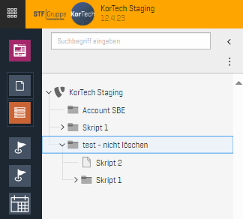
1. ****Navigiere zum Meilensteinboard:****  
    In der linken Ordnernavigation den Ordner auswählen, in dem das Meilensteinboard gespeichert wurde.  
    [![image.png](https://docs.kortech.stf-gruppe.de/uploads/images/gallery/2025-06/scaled-1680-/CGSimage-png.png)](https://docs.kortech.stf-gruppe.de/uploads/images/gallery/2025-06/scaled-1680-/CGSimage-png.png)
2. ****Meilensteinboard öffnen:****  
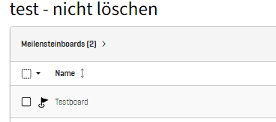
    Im ausgewählten Ordner das gewünschte Meilensteinboard anklicken.  
    [![image.png](https://docs.kortech.stf-gruppe.de/uploads/images/gallery/2025-06/scaled-1680-/keHimage-png.png)](https://docs.kortech.stf-gruppe.de/uploads/images/gallery/2025-06/scaled-1680-/keHimage-png.png)
#### Erklärung der einzelnen Reiter eines Meilensteinboards

- ****Allgemein:****<span style="white-space: pre-wrap;"> Übersichtliche Darstellung der zugewiesenen Gruppen und Projektleiter</span>
- ****Definitionen:****<span style="white-space: pre-wrap;"> Verwaltung und Übersicht der Bezeichner-Felder, Gruppierungen, Grunddatendefinitionen, Arbeitspaketkategorien, Meilenstein-Definitionen mit Arbeitspaketen</span>
- ****Vorgänge:****<span style="white-space: pre-wrap;"> Anzeige und Verwaltung der einzelnen Vorgänge, die im Meilensteinboard erstellt wurden</span>

---

### Grunddatendefinition eines neuen Boards löschen

Grunddaten können in einem neuen Board bedenkenlos gelöscht werden, sofern keine Werte eingetragen wurden.

##### Schritte

1. ****Meilensteinboard öffnen:****<span style="white-space: pre-wrap;"> Im Listen-Modul aufrufen</span>
2. ****Reiter „Definitionen“ wählen:****<span style="white-space: pre-wrap;"> Zu den Grunddaten-Definitionen navigieren</span>
3. ****Löschen:****<span style="white-space: pre-wrap;"> Mülleimer-Symbol neben der gewünschten Definition anklicken</span>  
    **Beachte den Hinweis!**  
    [![image.png](https://docs.kortech.stf-gruppe.de/uploads/images/gallery/2025-06/scaled-1680-/dAwimage-png.png)](https://docs.kortech.stf-gruppe.de/uploads/images/gallery/2025-06/scaled-1680-/dAwimage-png.png)

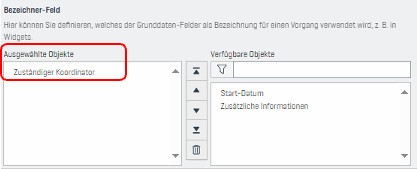
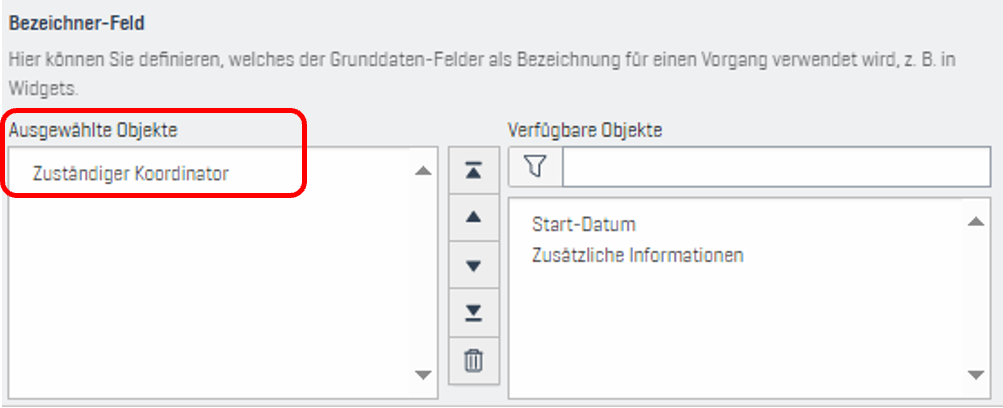
<p class="callout warning">Vor dem Löschen einer Grunddatendefinition sicherstellen, dass im Bezeichner-Feld die zu löschende Definition nicht unter „Ausgewählte Objekte“ aufgeführt ist.</p>

[![image.png](https://docs.kortech.stf-gruppe.de/uploads/images/gallery/2025-06/scaled-1680-/uv4image-png.png)](https://docs.kortech.stf-gruppe.de/uploads/images/gallery/2025-06/scaled-1680-/uv4image-png.png)

---

### Grunddatendefinition eines Meilensteinboards (in Benutzung) deaktivieren

Grunddaten eines aktiv genutzten Meilensteinboards können zwar gelöscht werden, jedoch ist davon dringend abzuraten, da dies zu Dateninkonsistenzen führen und das Meilensteinboard unbrauchbar machen kann.

#### Empfehlung

Stattdessen sollten Grunddatendefinitionen deaktiviert werden, um die Funktionalität des Meilensteinboards zu erhalten und Risiken zu minimieren.

#### Schritte

1. ****Meilensteinboard öffnen:****<span style="white-space: pre-wrap;"> Im Listen-Modul aufrufen</span>
2. ****Reiter „Definitionen“ wählen:****<span style="white-space: pre-wrap;"> Zu den Grunddaten-Definitionen navigieren</span>
3. ****Deaktivieren:****<span style="white-space: pre-wrap;"> Schieberegler neben der gewünschten Definition anklicken</span>  
    **Beachte den Hinweis!**

<p class="callout info">Vor dem Deaktivieren einer Grunddatendefinition sicherstellen, dass im Bezeichner-Feld die zu deaktivierende Definition nicht unter „Ausgewählte Objekte“ aufgeführt ist.</p>

# Exportieren, Meilensteintrendanalyse & Fortschrittanalyse [Projektleiter]

#### Exportieren

Das Exportieren von Daten dient als Schnittstelle um Daten aus der Plattform herunterzuladen und weiterzuverarbeiten. Dabei wird eine xlsx Datei heruntergeladen, die alle Datensätze enthält, die ausgewählt wurden.

[![Exportieren.png](https://docs.kortech.stf-gruppe.de/uploads/images/gallery/2025-08/scaled-1680-/exportieren.png)](https://docs.kortech.stf-gruppe.de/uploads/images/gallery/2025-08/exportieren.png)

Zu herunterladende Datensätze werden alle oder einzelne Datensätze ausgewählt und mit einem Klick auf den Button bestätigt.

#### Meilensteintrendanalyse \[Projektleiter\]

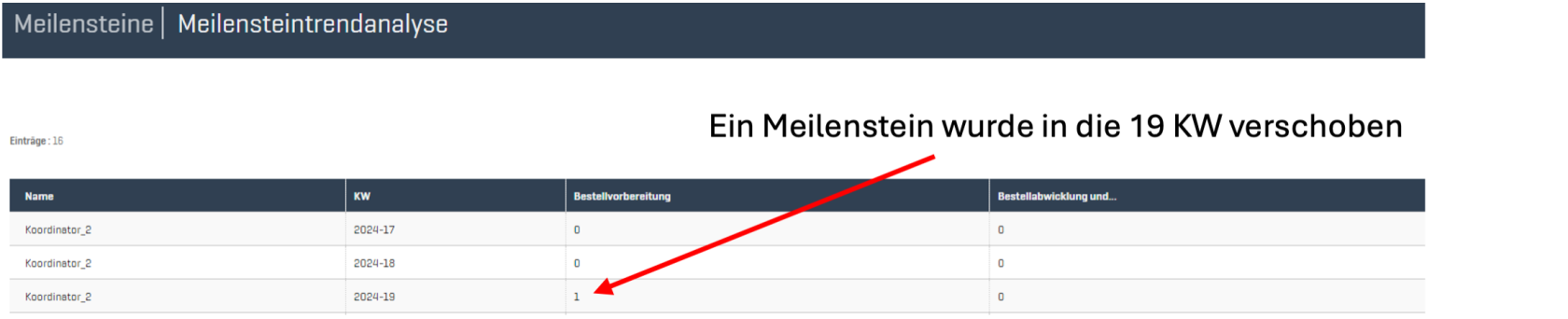
Die Meilensteintrendanalyse gibt Aufschluss darüber, wie häufig Fälligkeiten innerhalb eines Vorgangs verschoben wurden. Sie zeigt die Anzahl der Verschiebungen für jeden einzelnen Meilenstein an.

[![Meilensteintrendanalyse.png](https://docs.kortech.stf-gruppe.de/uploads/images/gallery/2025-08/scaled-1680-/meilensteintrendanalyse.png)](https://docs.kortech.stf-gruppe.de/uploads/images/gallery/2025-08/meilensteintrendanalyse.png)
#### Fortschrittsanalyse \[Projektleiter\]

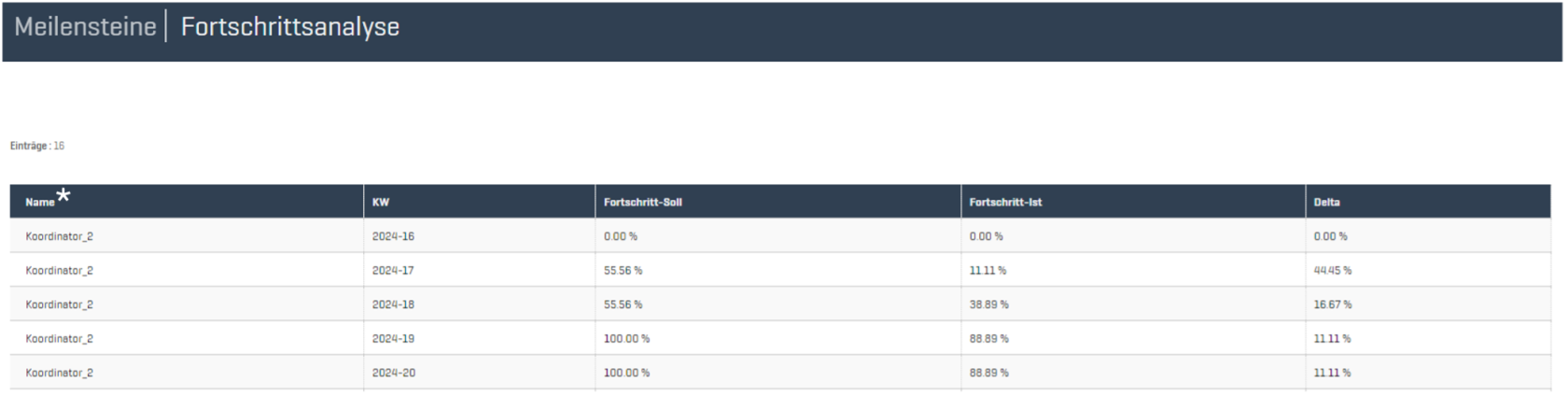
Die Fortschrittsanalyse liefert detailliertere Informationen zum Stand der einzelnen Vorgänge eines Meilensteinboard.

****Fortschritt-Soll:****<span style="white-space: pre-wrap;"> Zeigt den erwarteten Fortschrittsstand in Prozent für die jeweilige Kalenderwoche.</span>

****Fortschritt-Ist:****<span style="white-space: pre-wrap;"> Gibt den aktuellen Bearbeitungsstand in Prozent an.</span>

****Delta:****<span style="white-space: pre-wrap;"> Stellt die Differenz zwischen dem Soll- und Ist-Zustand dar.</span>

[![Fortschrittsanalyse.png](https://docs.kortech.stf-gruppe.de/uploads/images/gallery/2025-08/scaled-1680-/fortschrittsanalyse.png)](https://docs.kortech.stf-gruppe.de/uploads/images/gallery/2025-08/fortschrittsanalyse.png)

<p class="callout info">\*Die Identifikation des Vorgangs, erfolgt über die Bezeichner Felder. In diesem Beispiel ist das Bezeichner Feld „Name“. Ein Bezeichner Feld wird vom Projektleiter eingestellt.</p>

# Erstellen eines Meilensteinboards

Dieser Abschnitt bietet einen umfassenden Überblick über die Erstellung eines Meilensteinboards und wichtige Aspekte, die dabei zu beachten sind.

**<span style="font-family: 'Aptos',sans-serif; mso-ascii-theme-font: minor-latin; mso-hansi-theme-font: minor-latin; mso-bidi-font-family: 'Times New Roman'; mso-bidi-theme-font: minor-bidi;">Behandelte Punkte:</span>**

<span style="font-size: 10.0pt; mso-bidi-font-size: 11.0pt; line-height: 107%; font-family: Symbol; mso-fareast-font-family: Symbol; mso-bidi-font-family: Symbol;"><span style="mso-list: Ignore;">·<span style="font: 7.0pt 'Times New Roman';"> </span></span></span>[**Neues Meilensteinboard erstellen**](#bkmrk-neues-meilensteinboa)

<span style="font-family: 'Courier New'; mso-fareast-font-family: 'Courier New'; mso-fareast-language: DE; mso-bidi-font-weight: bold;"><span style="mso-list: Ignore;">o<span style="font: 7.0pt 'Times New Roman';"> </span></span></span>[**<span style="mso-fareast-font-family: 'Times New Roman'; mso-fareast-theme-font: minor-fareast; mso-fareast-language: DE;">Schritt 1: Neues Meilensteinboard erstellen</span>**](#bkmrk-schritt-1%3A-neues-mei)

<span style="font-size: 10.0pt; mso-bidi-font-size: 11.0pt; line-height: 107%; font-family: Symbol; mso-fareast-font-family: Symbol; mso-bidi-font-family: Symbol; mso-fareast-language: DE;"><span style="mso-list: Ignore;">·<span style="font: 7.0pt 'Times New Roman';"> </span></span></span><span style="mso-fareast-font-family: 'Times New Roman'; mso-fareast-theme-font: minor-fareast; mso-fareast-language: DE;">Meilensteinboard erstellen</span>

<span style="font-size: 10.0pt; mso-bidi-font-size: 11.0pt; line-height: 107%; font-family: Symbol; mso-fareast-font-family: Symbol; mso-bidi-font-family: Symbol; mso-fareast-language: DE;"><span style="mso-list: Ignore;">·<span style="font: 7.0pt 'Times New Roman';"> </span></span></span><span style="mso-fareast-font-family: 'Times New Roman'; mso-fareast-theme-font: minor-fareast; mso-fareast-language: DE;">Namen vergeben</span>

<span style="font-size: 10.0pt; mso-bidi-font-size: 11.0pt; line-height: 107%; font-family: Symbol; mso-fareast-font-family: Symbol; mso-bidi-font-family: Symbol; mso-fareast-language: DE;"><span style="mso-list: Ignore;">·<span style="font: 7.0pt 'Times New Roman';"> </span></span></span><span style="mso-fareast-font-family: 'Times New Roman'; mso-fareast-theme-font: minor-fareast; mso-fareast-language: DE;">Ordner auswählen</span>

<span style="font-size: 10.0pt; mso-bidi-font-size: 11.0pt; line-height: 107%; font-family: Symbol; mso-fareast-font-family: Symbol; mso-bidi-font-family: Symbol; mso-fareast-language: DE;"><span style="mso-list: Ignore;">·<span style="font: 7.0pt 'Times New Roman';"> </span></span></span><span style="mso-fareast-font-family: 'Times New Roman'; mso-fareast-theme-font: minor-fareast; mso-fareast-language: DE;">Beispiel Konfiguration</span>

<span style="font-family: 'Courier New'; mso-fareast-font-family: 'Courier New'; mso-fareast-language: DE; mso-bidi-font-weight: bold;"><span style="mso-list: Ignore;">o<span style="font: 7.0pt 'Times New Roman';"> </span></span></span>[**<span style="mso-fareast-font-family: 'Times New Roman'; mso-fareast-theme-font: minor-fareast; mso-fareast-language: DE;">Schritt 2: Meilenstein-Board konfigurieren</span>**](#bkmrk-schritt-2%3A-meilenste)

<span style="font-size: 10.0pt; mso-bidi-font-size: 11.0pt; line-height: 107%; font-family: Symbol; mso-fareast-font-family: Symbol; mso-bidi-font-family: Symbol; mso-fareast-language: DE;"><span style="mso-list: Ignore;">·<span style="font: 7.0pt 'Times New Roman';"> </span></span></span><span style="mso-fareast-font-family: 'Times New Roman'; mso-fareast-theme-font: minor-fareast; mso-fareast-language: DE;">Fortlaufende Nummer</span>

<span style="font-size: 10.0pt; mso-bidi-font-size: 11.0pt; line-height: 107%; font-family: Symbol; mso-fareast-font-family: Symbol; mso-bidi-font-family: Symbol; mso-fareast-language: DE;"><span style="mso-list: Ignore;">·<span style="font: 7.0pt 'Times New Roman';"> </span></span></span><span style="mso-fareast-font-family: 'Times New Roman'; mso-fareast-theme-font: minor-fareast; mso-fareast-language: DE;">Kommentare</span>

<span style="font-size: 10.0pt; mso-bidi-font-size: 11.0pt; line-height: 107%; font-family: Symbol; mso-fareast-font-family: Symbol; mso-bidi-font-family: Symbol; mso-fareast-language: DE;"><span style="mso-list: Ignore;">·<span style="font: 7.0pt 'Times New Roman';"> </span></span></span><span style="mso-fareast-font-family: 'Times New Roman'; mso-fareast-theme-font: minor-fareast; mso-fareast-language: DE;">Grunddaten</span>

<span style="font-size: 10.0pt; mso-bidi-font-size: 11.0pt; line-height: 107%; font-family: Symbol; mso-fareast-font-family: Symbol; mso-bidi-font-family: Symbol; mso-fareast-language: DE;"><span style="mso-list: Ignore;">·<span style="font: 7.0pt 'Times New Roman';"> </span></span></span><span style="mso-fareast-font-family: 'Times New Roman'; mso-fareast-theme-font: minor-fareast; mso-fareast-language: DE;">Arbeitspaket-Kategorien</span>

<span style="font-family: 'Courier New'; mso-fareast-font-family: 'Courier New'; mso-fareast-language: DE; mso-bidi-font-weight: bold;"><span style="mso-list: Ignore;">o<span style="font: 7.0pt 'Times New Roman';"> </span></span></span>[**<span style="mso-fareast-font-family: 'Times New Roman'; mso-fareast-theme-font: minor-fareast; mso-fareast-language: DE;">Schritt 3: Grunddaten-Definition hinzufügen</span>**](#bkmrk-schritt-3%3A-grunddate)

<span style="font-size: 10.0pt; mso-bidi-font-size: 11.0pt; line-height: 107%; font-family: Symbol; mso-fareast-font-family: Symbol; mso-bidi-font-family: Symbol; mso-fareast-language: DE;"><span style="mso-list: Ignore;">·<span style="font: 7.0pt 'Times New Roman';"> </span></span></span><span style="mso-fareast-font-family: 'Times New Roman'; mso-fareast-theme-font: minor-fareast; mso-fareast-language: DE;">Hinzufügen von Grunddaten-Definition</span>

<span style="font-family: 'Courier New'; mso-fareast-font-family: 'Courier New'; mso-fareast-language: DE; mso-bidi-font-weight: bold;"><span style="mso-list: Ignore;">o<span style="font: 7.0pt 'Times New Roman';"> </span></span></span>[**<span style="mso-fareast-font-family: 'Times New Roman'; mso-fareast-theme-font: minor-fareast; mso-fareast-language: DE;">Schritt 4: Arbeitspaket-Kategorien hinzufügen</span>**](#bkmrk-schritt-4%3A-arbeitspa)

<span style="font-family: 'Courier New'; mso-fareast-font-family: 'Courier New'; mso-fareast-language: DE; mso-bidi-font-weight: bold;"><span style="mso-list: Ignore;">o<span style="font: 7.0pt 'Times New Roman';"> </span></span></span>[**<span style="mso-fareast-font-family: 'Times New Roman'; mso-fareast-theme-font: minor-fareast; mso-fareast-language: DE;">Schritt 5: Festlegen eines Bezeichner-Felds</span>**](#bkmrk-schritt-5%3A-festlegen)

<span style="font-size: 10.0pt; mso-bidi-font-size: 11.0pt; line-height: 107%; font-family: Symbol; mso-fareast-font-family: Symbol; mso-bidi-font-family: Symbol; mso-fareast-language: DE;"><span style="mso-list: Ignore;">·<span style="font: 7.0pt 'Times New Roman';"> </span></span></span><span style="mso-fareast-font-family: 'Times New Roman'; mso-fareast-theme-font: minor-fareast; mso-fareast-language: DE;">Was ist ein Bezeichner-Feld?</span>

<span style="font-size: 10.0pt; mso-bidi-font-size: 11.0pt; line-height: 107%; font-family: Symbol; mso-fareast-font-family: Symbol; mso-bidi-font-family: Symbol; mso-fareast-language: DE;"><span style="mso-list: Ignore;">·<span style="font: 7.0pt 'Times New Roman';"> </span></span></span><span style="mso-fareast-font-family: 'Times New Roman'; mso-fareast-theme-font: minor-fareast; mso-fareast-language: DE;">Anwendung und Beispiel</span>

<span style="font-family: 'Courier New'; mso-fareast-font-family: 'Courier New'; mso-fareast-language: DE; mso-bidi-font-weight: bold;"><span style="mso-list: Ignore;">o<span style="font: 7.0pt 'Times New Roman';"> </span></span></span>[**<span style="mso-fareast-font-family: 'Times New Roman'; mso-fareast-theme-font: minor-fareast; mso-fareast-language: DE;">Schritt 6: Erstellen von Gruppierungsfeldern</span>**](#bkmrk-schritt-6%3A-erstellen)

<span style="font-size: 10.0pt; mso-bidi-font-size: 11.0pt; line-height: 107%; font-family: Symbol; mso-fareast-font-family: Symbol; mso-bidi-font-family: Symbol; mso-fareast-language: DE;"><span style="mso-list: Ignore;">·<span style="font: 7.0pt 'Times New Roman';"> </span></span></span><span style="mso-fareast-font-family: 'Times New Roman'; mso-fareast-theme-font: minor-fareast; mso-fareast-language: DE;">Beispiel: Gruppierungen</span>

<span class="MsoHyperlink"><span style="font-family: 'Courier New'; mso-fareast-font-family: 'Courier New'; mso-fareast-language: DE; mso-bidi-font-weight: bold; text-decoration: none; text-underline: none;"><span style="mso-list: Ignore;">o<span style="font: 7.0pt 'Times New Roman';"> </span></span></span></span>**<span style="mso-fareast-font-family: 'Times New Roman'; mso-fareast-theme-font: minor-fareast; mso-fareast-language: DE;">[Schritt 7: Erstellen von Meilensteinen](#bkmrk-schritt-7%3A-erstellen)</span>**

<span style="font-size: 10.0pt; mso-bidi-font-size: 11.0pt; line-height: 107%; font-family: Symbol; mso-fareast-font-family: Symbol; mso-bidi-font-family: Symbol; mso-fareast-language: DE;"><span style="mso-list: Ignore;">·<span style="font: 7.0pt 'Times New Roman';"> </span></span></span><span style="mso-fareast-font-family: 'Times New Roman'; mso-fareast-theme-font: minor-fareast; mso-fareast-language: DE;">Meilensteine hinzufügen</span>

<span style="font-size: 10.0pt; mso-bidi-font-size: 11.0pt; line-height: 107%; font-family: Symbol; mso-fareast-font-family: Symbol; mso-bidi-font-family: Symbol; mso-fareast-language: DE;"><span style="mso-list: Ignore;">·<span style="font: 7.0pt 'Times New Roman';"> </span></span></span><span style="mso-fareast-font-family: 'Times New Roman'; mso-fareast-theme-font: minor-fareast; mso-fareast-language: DE;">Weitere Meilensteine hinzufügen &amp; Abhängigkeit von Fälligkeiten</span>

<span style="font-family: 'Courier New'; mso-fareast-font-family: 'Courier New'; mso-fareast-language: DE; mso-bidi-font-weight: bold;"><span style="mso-list: Ignore;">o<span style="font: 7.0pt 'Times New Roman';"> </span></span></span>[**<span style="mso-fareast-font-family: 'Times New Roman'; mso-fareast-theme-font: minor-fareast; mso-fareast-language: DE;">Schritt 8: Erstellen von Arbeitspaketen</span>**](#bkmrk-%C2%A0-18)

<span style="font-family: 'Courier New'; mso-fareast-font-family: 'Courier New'; mso-fareast-language: DE; mso-bidi-font-weight: bold;"><span style="mso-list: Ignore;">o<span style="font: 7.0pt 'Times New Roman';"> </span></span></span>[**<span style="mso-fareast-font-family: 'Times New Roman'; mso-fareast-theme-font: minor-fareast; mso-fareast-language: DE;">Schritt 9: Rechteverwaltung &amp; Meilenstein-Board erstellen</span>**](#bkmrk-schritt-9%3A-rechtever)

<span style="font-size: 10.0pt; mso-bidi-font-size: 11.0pt; line-height: 107%; font-family: Symbol; mso-fareast-font-family: Symbol; mso-bidi-font-family: Symbol; mso-fareast-language: DE;"><span style="mso-list: Ignore;">·<span style="font: 7.0pt 'Times New Roman';"> </span></span></span><span style="mso-fareast-font-family: 'Times New Roman'; mso-fareast-theme-font: minor-fareast; mso-fareast-language: DE;">Projektleiter Definition</span>

<span style="font-size: 10.0pt; mso-bidi-font-size: 11.0pt; line-height: 107%; font-family: Symbol; mso-fareast-font-family: Symbol; mso-bidi-font-family: Symbol; mso-bidi-font-weight: bold;"><span style="mso-list: Ignore;">·<span style="font: 7.0pt 'Times New Roman';"> </span></span></span>[**Ergänzende**<span class="MsoHyperlink"> **Informationen**</span>](#bkmrk-erg%C3%A4nzende-informati)

<span class="MsoHyperlink"><span style="font-family: 'Courier New'; text-decoration: none;"><span style="mso-list: Ignore;">o<span style="font: 7.0pt 'Times New Roman';"> </span></span></span></span>Aufbau der Tabelle von Arbeitspakete<span class="MsoHyperlink">n</span>

<span style="font-family: 'Courier New'; mso-fareast-font-family: 'Courier New';"><span style="mso-list: Ignore;">o<span style="font: 7.0pt 'Times New Roman';"> </span></span></span>Mehrfachauswahl von Feldern \[Projektleiter\]

<span style="font-family: 'Courier New'; mso-fareast-font-family: 'Courier New';"><span style="mso-list: Ignore;">o<span style="font: 7.0pt 'Times New Roman';"> </span></span></span>Farben eines Arbeitspaketes und deren Bedeutung

---

### <span style="white-space: pre-wrap;">Neues Meilensteinboard erstellen</span>

<span style="white-space: pre-wrap;">Um das folgende Kapitel übersichtlich und prägnant zu halten, wurden zahlreiche Beispiele unter </span>[\[siehe: Ergänzende Informationen\]](#_Erg%C3%A4nzende_Informationen)<span style="white-space: pre-wrap;"> bereitgestellt, auf die regelmäßig verwiesen wird.</span>

#### Schritt 1: Neues Meilensteinboard erstellen

Um ein Meilensteinboard erstellen zu können, sind bestimmte Berechtigungen erforderlich. Diese beinhalten die Rolle des Projektleiters sowie den Zugriff auf mindestens einen Ordner, in dem das Meilensteinboard gespeichert werden kann.

<table border="1" id="bkmrk-meilensteinboard-ers" style="border-collapse: collapse; width: 104.167%; border-width: 0px;"><colgroup><col style="width: 52.0858%;"></col><col style="width: 47.9142%;"></col></colgroup><tbody><tr><td style="border-width: 0px; padding: 8px;">##### Meilensteinboard erstellen:

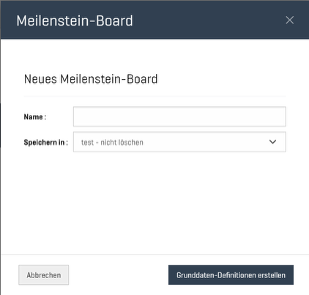
Klicken auf [![grafik.png](https://docs.kortech.stf-gruppe.de/uploads/images/gallery/2025-08/scaled-1680-/rN8grafik.png)](https://docs.kortech.stf-gruppe.de/uploads/images/gallery/2025-08/rN8grafik.png), um das Fenster zum Erstellen eines neuen Meilensteinboards zu öffnen.

##### Namen vergeben:

Das Meilensteinboard benötigt einen eindeutigen Namen, der den geltenden Namenskonventionen entspricht. Im Beispiel wird das Board „Testboard“ genannt.

##### Ordner auswählen:

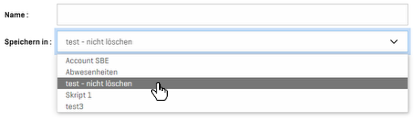
Klicken auf das Dropdown-Feld neben „Speicher in:“

[![grafik.png](https://docs.kortech.stf-gruppe.de/uploads/images/gallery/2025-08/scaled-1680-/XPpgrafik.png)](https://docs.kortech.stf-gruppe.de/uploads/images/gallery/2025-08/XPpgrafik.png)

  
Es werden alle Ordner angezeigt, auf die ein Zugriff besteht.  
Wählen einen Ordner aus, in dem das Meilensteinboard gespeichert werden soll.  
Es können mehrere Meilensteinboards in einem Ordner gespeichert werden. Im Beispiel wird der Ordner „test – nicht löschen“ verwendet.

[![grafik.png](https://docs.kortech.stf-gruppe.de/uploads/images/gallery/2025-08/scaled-1680-/AoWgrafik.png)](https://docs.kortech.stf-gruppe.de/uploads/images/gallery/2025-08/AoWgrafik.png)
</td><td style="border-width: 0px; padding: 8px;">[![grafik.png](https://docs.kortech.stf-gruppe.de/uploads/images/gallery/2025-08/scaled-1680-/qYygrafik.png)](https://docs.kortech.stf-gruppe.de/uploads/images/gallery/2025-08/qYygrafik.png)

[![grafik.png](https://docs.kortech.stf-gruppe.de/uploads/images/gallery/2025-08/scaled-1680-/PeRgrafik.png)](https://docs.kortech.stf-gruppe.de/uploads/images/gallery/2025-08/PeRgrafik.png)
</td></tr></tbody></table>

##### Beispiel Konfiguration

<span style="white-space: pre-wrap;"> [![grafik.png](https://docs.kortech.stf-gruppe.de/uploads/images/gallery/2025-08/scaled-1680-/9jigrafik.png)](https://docs.kortech.stf-gruppe.de/uploads/images/gallery/2025-08/9jigrafik.png)</span>

---

#### Schritt 2: Meilenstein-Board konfigurieren

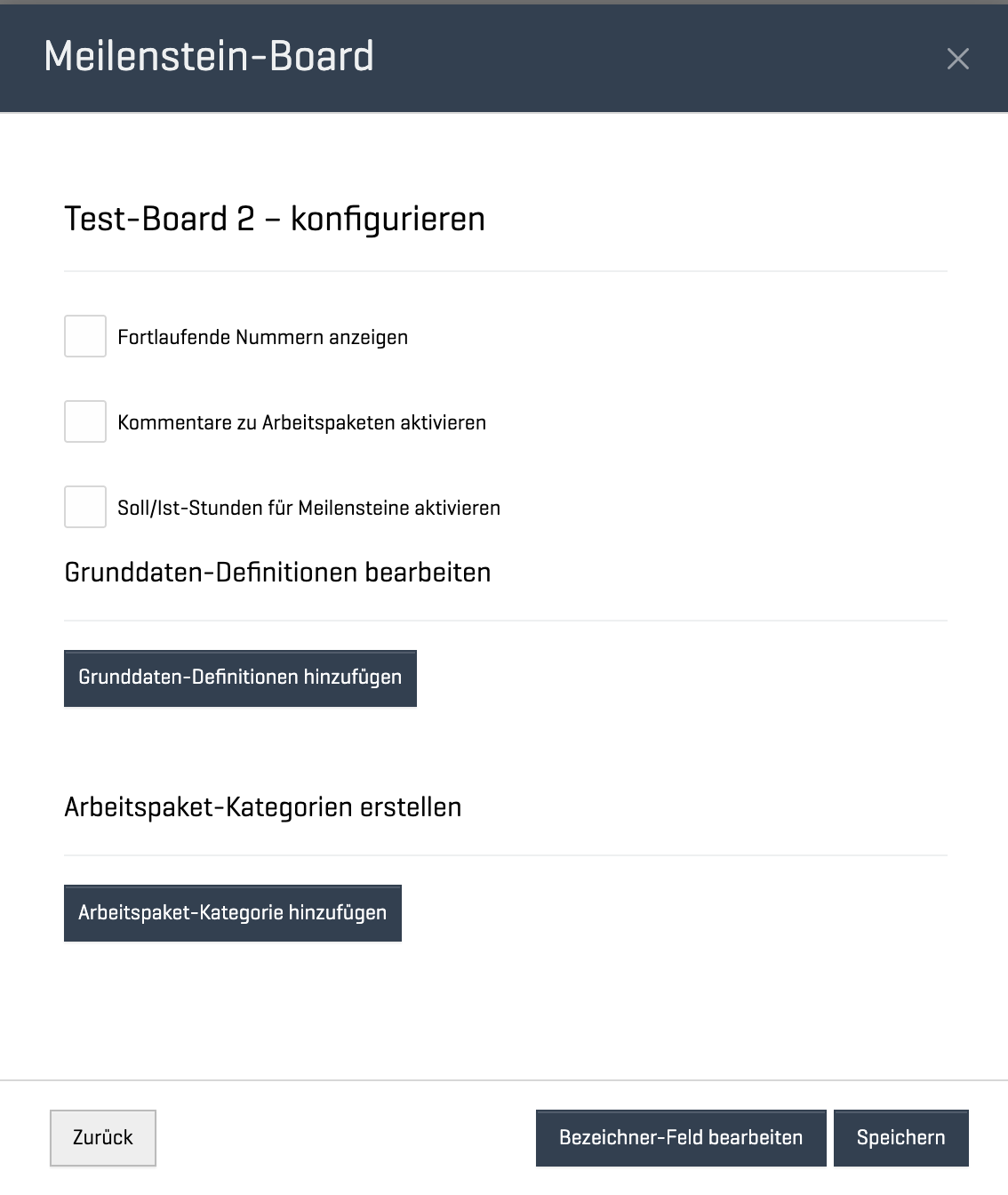
Nachdem das Meilensteinboard erstellt wurde, kann es nun konfiguriert werden. Dabei stehen verschiedene Optionen zur Verfügung, die unter dem Bild genauer erklärt werden.

<table border="1" id="bkmrk-fortlaufende-nummer%3A" style="border-collapse: collapse; width: 100%;"><colgroup><col style="width: 50%;"></col><col style="width: 50%;"></col></colgroup><tbody><tr><td>##### Fortlaufende Nummer:

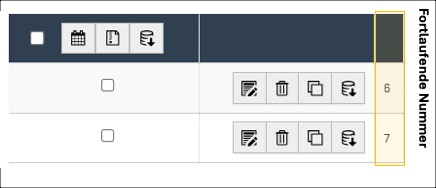
Eine fortlaufende Nummer für die Meilensteine kann optional angezeigt werden. Diese Nummerierung beginnt bei 1 und erhöht sich mit jedem neuen Vorgang um eins.

Die fortlaufenden Nummern können jederzeit aktiviert oder deaktiviert werden, wobei die Informationen dabei stets erhalten bleiben.[![grafik.png](https://docs.kortech.stf-gruppe.de/uploads/images/gallery/2025-08/scaled-1680-/15Sgrafik.png)](https://docs.kortech.stf-gruppe.de/uploads/images/gallery/2025-08/15Sgrafik.png)
</td><td>[![grafik.png](https://docs.kortech.stf-gruppe.de/uploads/images/gallery/2025-08/scaled-1680-/ahMgrafik.png)](https://docs.kortech.stf-gruppe.de/uploads/images/gallery/2025-08/ahMgrafik.png)

</td></tr></tbody></table>

##### Kommentare:

<span style="white-space: pre-wrap;">Aktivieren der Kommentarfunktion, ermöglichen dass Kommentare zu den Arbeitspaketen hinzugefügt werden können. Kommentare bleiben auch nach dem Deaktivieren erhalten. </span>[\[siehe: Beispiel: Kommentare zum Arbeitspaket\]](#bkmrk-beispiel%3A-kommentare)

##### Soll/Ist-Stunden für Meilensteine aktivieren

Aktivierung der Soll/Ist-Stunden für Meilensteine ermöglicht es Projektstunden für Mitarbeiter darzustellen. Diese können im jeden Meilenstein eines Vorgangs eingestellt werden. Der Soll und Ist Wert errechnet sich aus den angegeben Stunden in den Meilensteinen eines Vorgang. Die Spalte „Stunden Soll/Ist“ ist die Summe der angegeben Stunden in den Meilensteinen.

##### Grunddaten:

<span style="white-space: pre-wrap;">Grunddaten können hinzugefügt werden, um weitere Spalten zu den Vorgängen hinzuzufügen. Sie ermöglichen es zu jedem Vorgang individuell Daten zu speichern, wie beispielsweise einen Projektkoordinator oder ein Startdatum festzulegen. </span>[\[siehe: Schritt 3\]](#bkmrk-schritt-3%3A-grunddate)

##### Arbeitspaket-Kategorien:

<span style="white-space: pre-wrap;">Kategorien für die Arbeitspakete können definiert werden, um eine klare Struktur und einfache Zuordnung zu gewährleisten. </span>[\[siehe: Schritt 4\]](#bkmrk-schritt-4%3A-arbeitspa)

Mit diesen Einstellungen wird das Meilensteinboard individuell an die Anforderungen des Projekts angepasst und erleichtert die Verwaltung und Überwachung der Projektfortschritte.

---

#### Schritt 3: Grunddaten-Definition hinzufügen

<span style="white-space: pre-wrap;">Wie oben erläutert, können mit Grunddaten Spalten zur Tabelle hinzugefügt werden, die für jeden Vorgang eine individuelle Eingabe ermöglichen. Eine Erklärung der einzelnen Typen ist unter </span>[\[siehe: Erklärung einzelner Typen\]](#bkmrk-erkl%C3%A4rung-einzelner-)<span style="white-space: pre-wrap;"> zu finden. Ein Beispielbild ist unter </span>[\[siehe: Beispiel: Grunddatendefinition\]](#bkmrk-beispiel%3A-grunddaten)<span style="white-space: pre-wrap;"> verfügbar.</span>

<span style="white-space: pre-wrap;"> </span>

##### Hinzufügen von Grunddaten-Definition

Als erstes wird über den Button [![grafik.png](https://docs.kortech.stf-gruppe.de/uploads/images/gallery/2025-08/scaled-1680-/TS5grafik.png)](https://docs.kortech.stf-gruppe.de/uploads/images/gallery/2025-08/TS5grafik.png) eine neue Grunddaten-Definition hinzugefügt. Diese ist zunächst Leer und muss befüllt werden.

Im Testboard soll in der ersten Spalte ein Dropdown-Menü angezeigt werden, das es ermöglicht, die einzelnen Koordinatoren zuzuweisen. Deshalb wurde sich für folgende Konfiguration entschieden (Name: „Koordinatoren“, Typ „Dropdown“). Nachdem dies eingestellt wurde, können Optionen in beliebiger Anzahl angegeben werden.

[![grafik.png](https://docs.kortech.stf-gruppe.de/uploads/images/gallery/2025-08/scaled-1680-/LaPgrafik.png)](https://docs.kortech.stf-gruppe.de/uploads/images/gallery/2025-08/LaPgrafik.png)

Um Optionen hinzuzufügen, wird der Button [![grafik.png](https://docs.kortech.stf-gruppe.de/uploads/images/gallery/2025-08/scaled-1680-/pclgrafik.png)](https://docs.kortech.stf-gruppe.de/uploads/images/gallery/2025-08/pclgrafik.png) geklickt und die erste Option zur Auswahl des Dropdown-Menüs eingegeben.

[![grafik.png](https://docs.kortech.stf-gruppe.de/uploads/images/gallery/2025-08/scaled-1680-/KyNgrafik.png)](https://docs.kortech.stf-gruppe.de/uploads/images/gallery/2025-08/KyNgrafik.png)

<span style="white-space: pre-wrap;">Diese Optionen erscheinen in der Dropdown-Auswahl. </span>[\[siehe: Erklärung einzelner Typen\]](#bkmrk-erkl%C3%A4rung-einzelner-)

<span style="white-space: pre-wrap;">Eine Beispiel Konfiguration ist unter </span>[\[siehe: Konfiguration ausgefüllte Grunddaten-Definition\]](#bkmrk-konfiguration%3A-ausge)<span style="white-space: pre-wrap;"> zu sehen.</span>

---

#### Schritt 4: Arbeitspaket-Kategorien hinzufügen

Arbeitspaket-Kategorien ermöglichen im Schritt 8 die Auswahl von Kategorien für die einzelnen Arbeitspakete. Dies kann beispielsweise verdeutlichen, welches Paket zu welcher Abteilung gehört. Zusätzlich werden Arbeitspakete im Kanban-Board farblich (je nach der Farbe der Kategorie) voneinander getrennt.

<p class="callout info">Es ist nicht erforderlich, neue Kategorien zu erstellen können aber hilfreich bei der Kategorisierung von Zuständigkeiten sein.</p>

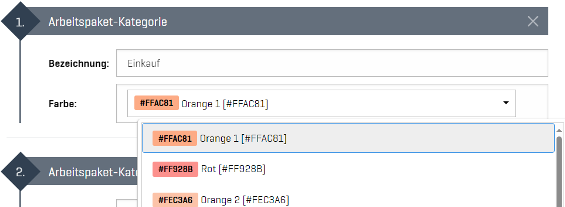
Eine neue Arbeitspaket-Kategorie kann über den Button [![grafik.png](https://docs.kortech.stf-gruppe.de/uploads/images/gallery/2025-08/scaled-1680-/zGWgrafik.png)](https://docs.kortech.stf-gruppe.de/uploads/images/gallery/2025-08/zGWgrafik.png) hinzugefügt werden. Dabei sollte die Bezeichnung eindeutig gewählt werden. Die Auswahl der Farbe ermöglicht im Kanban-Board eine visuelle Unterscheidung der Kategorien. Es stehen 10 verschiedene Farbtöne zur Auswahl.

Mit einem Klick auf das Auswahlfenster öffnet sich ein Dropdown-Menü mit der Farbauswahl.

[![grafik.png](https://docs.kortech.stf-gruppe.de/uploads/images/gallery/2025-08/scaled-1680-/6Ybgrafik.png)](https://docs.kortech.stf-gruppe.de/uploads/images/gallery/2025-08/6Ybgrafik.png)

Nachdem eine Farbe ausgewählt wurde, kann diese zwar geändert, aber nicht mehr gelöscht werden; es kann also nicht mehr „Nothing selected“ ausgewählt werden.

##### Beispiel

[![grafik.png](https://docs.kortech.stf-gruppe.de/uploads/images/gallery/2025-08/scaled-1680-/vVSgrafik.png)](https://docs.kortech.stf-gruppe.de/uploads/images/gallery/2025-08/vVSgrafik.png)
<span style="white-space: pre-wrap;">Eine Beispiel Konfiguration ist unter </span>[\[siehe: Konfiguration: Arbeitspaket-Kategorie\]](#bkmrk-beispiel%3A-arbeitspak)<span style="white-space: pre-wrap;"> zu sehen.</span>

---

#### Schritt 5: Festlegen eines Bezeichner-Felds

[![grafik.png](https://docs.kortech.stf-gruppe.de/uploads/images/gallery/2025-08/scaled-1680-/lqfgrafik.png)](https://docs.kortech.stf-gruppe.de/uploads/images/gallery/2025-08/lqfgrafik.png)
##### Was ist ein Bezeichner-Feld?

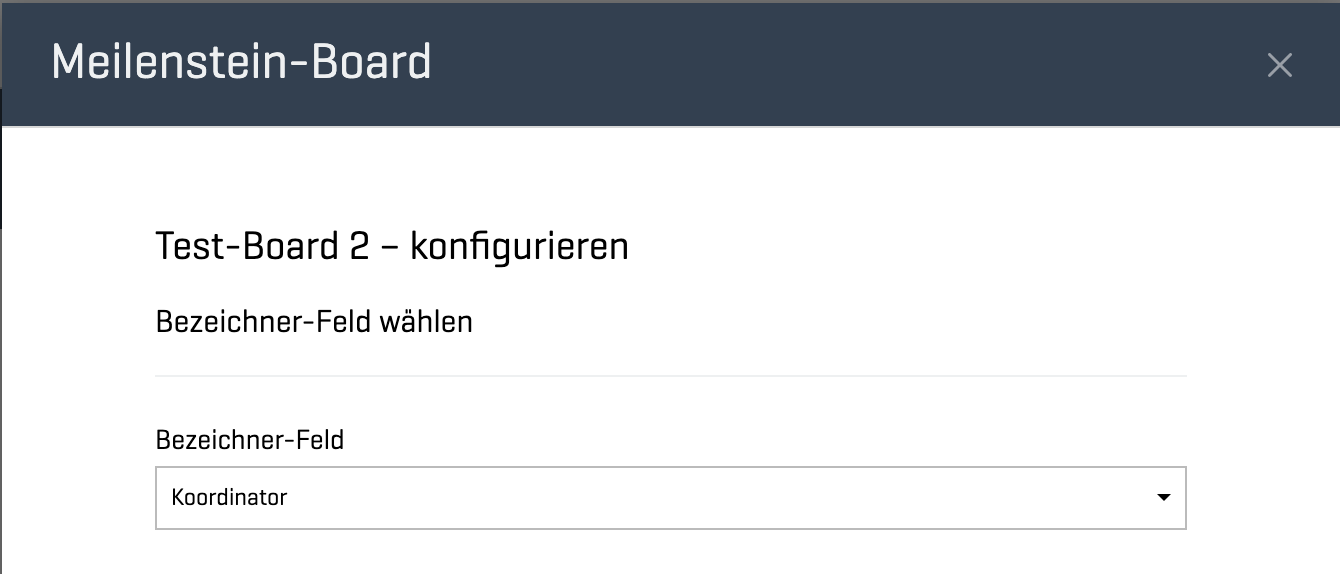
Das Bezeichner-Feld dient zur eindeutigen Identifikation eines Vorgangs und seines Arbeitspakets. Bezeichner-Felder können nur aus den zuvor erstellten Spalten der Grunddaten-Definition bestehen. Sobald ein Vorgang erstellt und diese Spalten befüllt wurden, dienen diese Daten als Informationsgrundlage für das Bezeichner-Feld.<span style="white-space: pre-wrap;"> </span>

##### Anwendung und Beispiel

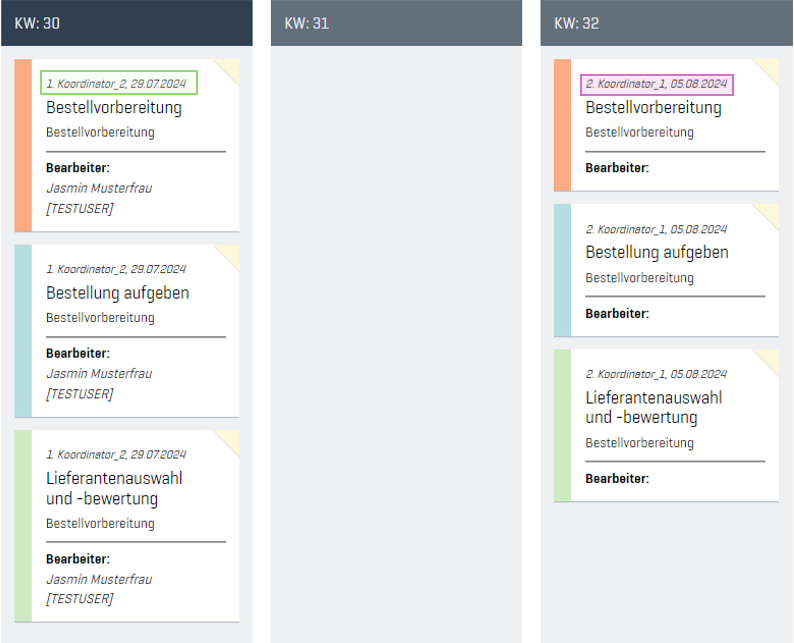
In diesem Beispiel wurden die Bezeichner-Felder „Koordinator“ und „Start-Datum“ ausgewählt.

[![grafik.png](https://docs.kortech.stf-gruppe.de/uploads/images/gallery/2025-08/scaled-1680-/YEkgrafik.png)](https://docs.kortech.stf-gruppe.de/uploads/images/gallery/2025-08/YEkgrafik.png)
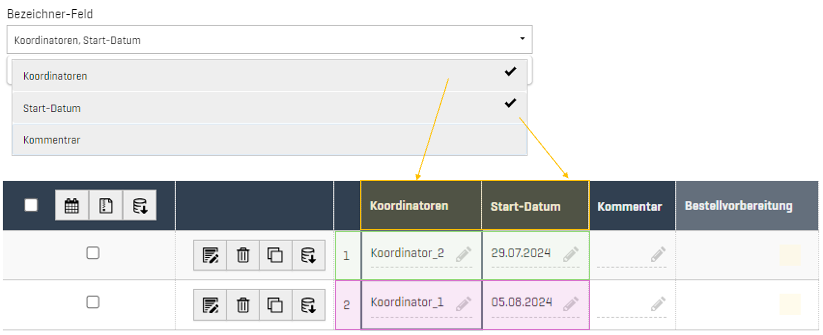
Sobald diese Felder mit Daten befüllt sind, wie im Beispiel zu sehen, werden die Informationen im Kanban-Board und beim Widget „Meine Arbeitspakete“ bei den jeweiligen Arbeitspaket angezeigt.

<p class="callout info">Kanban-Board: Es müssen mindestens zwei Vorgänge vorhanden sein, damit diese Informationen angezeigt werden</p>

[![grafik.png](https://docs.kortech.stf-gruppe.de/uploads/images/gallery/2025-08/scaled-1680-/Dz7grafik.png)](https://docs.kortech.stf-gruppe.de/uploads/images/gallery/2025-08/Dz7grafik.png)

[![grafik.png](https://docs.kortech.stf-gruppe.de/uploads/images/gallery/2025-08/scaled-1680-/O3ggrafik.png)](https://docs.kortech.stf-gruppe.de/uploads/images/gallery/2025-08/O3ggrafik.png)
---

#### Schritt 6: Erstellen von Gruppierungsfelder

Gruppierungen im Meilensteinboard ermöglichen die systematische Anordnung von Datensätzen anhand voreingestellter Kriterien für Gruppenspalten. Sie sind durch einen blauen Rahmen um die Spalte der jeweiligen gruppierten Datensätze gekennzeichnet.

Um Gruppierungsfelder einzurichten, werden die in Schritt 3 erstellten Spalten der Vorgänge (Grunddaten-Definitionen) ausgewählt.

Mit einem Klick [![grafik.png](https://docs.kortech.stf-gruppe.de/uploads/images/gallery/2025-08/scaled-1680-/aWbgrafik.png)](https://docs.kortech.stf-gruppe.de/uploads/images/gallery/2025-08/aWbgrafik.png) auf öffnet sich das Dropdown-Menü. Es kann immer nur ein Gruppierungsfeld ausgewählt werden.

[![grafik.png](https://docs.kortech.stf-gruppe.de/uploads/images/gallery/2025-08/scaled-1680-/DYKgrafik.png)](https://docs.kortech.stf-gruppe.de/uploads/images/gallery/2025-08/DYKgrafik.png)
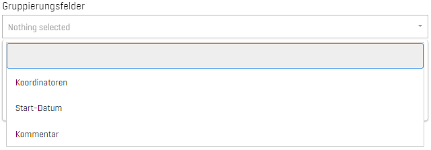
Nach der Auswahl eines Gruppierungsfeldes kann ein weiteres ausgewählt werden. Es können bis zu drei Gruppierungsfelder definiert werden.

##### Beispiel: Gruppierungen

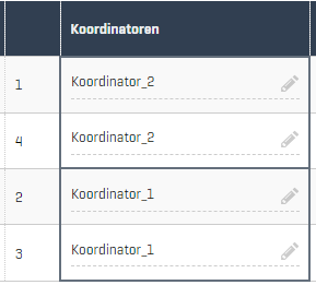
Am Beispiel lässt sich gut erkennen, dass die Sortierung anhand der Gruppierungen erfolgt, da die Vorgangsnummern nicht aufsteigend sortiert sind. Dies zeigt, wie die Gruppierung die Anordnung der Datensätze systematisch beeinflusst.

[![grafik.png](https://docs.kortech.stf-gruppe.de/uploads/images/gallery/2025-08/scaled-1680-/cujgrafik.png)](https://docs.kortech.stf-gruppe.de/uploads/images/gallery/2025-08/cujgrafik.png)
Mehr Informationen unter  
[\[siehe: Sortierung und Gruppierungen\]](https://docs.kortech.stf-gruppe.de/link/8#bkmrk-sortierung-und-grupp)

#### Schritt 7: Erstellen von Meilensteinen

In diesem Schritt werden die einzelnen Meilensteine angelegt und in ihre jeweiligen Arbeitspakete zerlegt. Es ist sinnvoll, sich vorher folgende Fragen zu stellen: „Welche Meilensteine hat mein Projekt?“ und „Aus welchen Schritten bzw. Arbeitspaketen besteht ein Meilenstein?“

<p class="callout info">****Wichtige Hinweise:** **Löschen:****<span style="white-space: pre-wrap;"> Erstellte Meilensteine und Arbeitspakete können nicht mehr gelöscht werden, sobald ein Vorgang erstellt wurde.  
</span>****Änderungen:****<span style="white-space: pre-wrap;"> Die Namen der Meilensteine und Arbeitspakete können jedoch geändert und die Elemente deaktiviert werden.</span></p>

##### Meilenstein hinzufügen

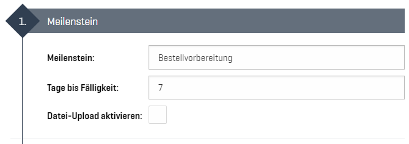
Ein Meilenstein wird über den Button [![grafik.png](https://docs.kortech.stf-gruppe.de/uploads/images/gallery/2025-08/scaled-1680-/EEMgrafik.png)](https://docs.kortech.stf-gruppe.de/uploads/images/gallery/2025-08/EEMgrafik.png) hinzugefügt.
[![grafik.png](https://docs.kortech.stf-gruppe.de/uploads/images/gallery/2025-08/scaled-1680-/waAgrafik.png)](https://docs.kortech.stf-gruppe.de/uploads/images/gallery/2025-08/waAgrafik.png)
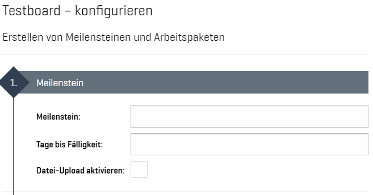
- ****Meilenstein:****<span style="white-space: pre-wrap;"> wird der Name des Meilensteins eingetragen.</span>  
    *Ein Meilensteinname dürfen folgende Zeichen nicht enthalten sein, da sonst der Export nicht funktioniert: \[ \] \* ? : / \\*
- ****Tage bis Fälligkeit:****<span style="white-space: pre-wrap;"> Gibt an, nach wie vielen Tagen ein Meilenstein fällig ist.</span>  
    *Unter „Weitere Meilensteine hinzufügen“, ist hierzu eine ergänzende Erläuterung verfügbar*

****Beispiel:****<span style="white-space: pre-wrap;"> Der Vorgang wird am 01.05. erstellt und die Fälligkeit des Meilensteins auf 7 Tage gesetzt. Das bedeutet, dass der Meilenstein am 08.05. mit all seinen Arbeitspaketen fällig ist.</span>

- ****Datei-Upload aktivieren:****<span style="white-space: pre-wrap;"> Ermöglicht das Hochladen von Dateien im jeweiligen Meilenstein eines Vorgangs. Dies kann hilfreich sein, um Checklisten oder andere Dokumente für Mitarbeiter bereitzustellen.</span>

[![grafik.png](https://docs.kortech.stf-gruppe.de/uploads/images/gallery/2025-08/scaled-1680-/10Egrafik.png)](https://docs.kortech.stf-gruppe.de/uploads/images/gallery/2025-08/10Egrafik.png)

<span style="white-space: pre-wrap;">Eine Beispiel Konfiguration ist unter </span>[\[siehe: Konfiguration: Meilenstein und Arbeitspaket\]](#bkmrk-konfiguration%3A-meile)<span style="white-space: pre-wrap;"> zu sehen.</span>

<span style="white-space: pre-wrap;"> </span>

##### Weitere Meilensteine hinzufügen &amp; Abhängigkeit von Fälligkeiten

Weitere Meilensteine können wieder über den Button [![grafik.png](https://docs.kortech.stf-gruppe.de/uploads/images/gallery/2025-08/scaled-1680-/Gb5grafik.png)](https://docs.kortech.stf-gruppe.de/uploads/images/gallery/2025-08/Gb5grafik.png) hinzugefügt werden.
<p class="callout info">Es können unbegrenzt viele Meilensteine hinzugefügt werden.</p>

**Für das Beispiel wird ein zweiter Meilenstein erstellt mit folgenden Einstellungen:**

[![grafik.png](https://docs.kortech.stf-gruppe.de/uploads/images/gallery/2025-08/scaled-1680-/uz5grafik.png)](https://docs.kortech.stf-gruppe.de/uploads/images/gallery/2025-08/uz5grafik.png)
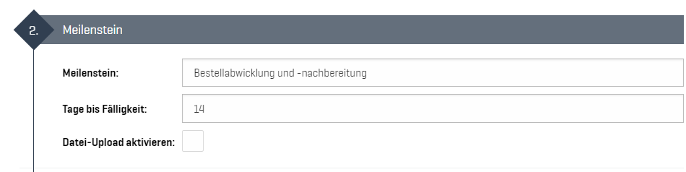
- ****Tage bis Fälligkeit:****<span style="white-space: pre-wrap;"> Die Berechnung der Fälligkeit beginnt immer am Erstellungsdatum des Vorgangs. Wenn der Vorgang beispielsweise am 01.05. erstellt wurde, ist der zweite Meilenstein am 15.05. fällig.</span>  
    Dabei handelt es sich um eine Voreinstellung, die nachträglich für jeden Vorgang noch angepasst werden kann
- ****Berücksichtigung der Abhängigkeiten:****<span style="white-space: pre-wrap;"> Wenn der zweite Meilenstein 7 Tage nach der Fälligkeit des ersten Meilensteins fällig sein soll, müssen diese Tage zur ersten Fälligkeit hinzugerechnet werden.</span>

****Beispiel Rechnung:****

<table id="bkmrk-meilensteintage-bis-" style="margin-left: -0.25pt; border-collapse: collapse; border: medium;"><colgroup><col></col><col></col><col></col><col></col><col></col></colgroup><tbody><tr><td style="border: 1pt solid rgb(191, 191, 191); padding: 0cm 5.4pt;">****Meilenstein****

</td><td style="border-width: 1pt 1pt 1pt medium; border-style: solid solid solid none; border-color: rgb(191, 191, 191) rgb(191, 191, 191) rgb(191, 191, 191) currentcolor; padding: 0cm 5.4pt;">****Tage bis Fälligkeit****

</td><td style="border-width: 1pt 1pt 1pt medium; border-style: solid solid solid none; border-color: rgb(191, 191, 191) rgb(191, 191, 191) rgb(191, 191, 191) currentcolor; padding: 0cm 5.4pt;">****Erstellungsdatum****

</td><td style="border-width: 1pt 1pt 1pt medium; border-style: solid solid solid none; border-color: rgb(191, 191, 191) rgb(191, 191, 191) rgb(191, 191, 191) currentcolor; padding: 0cm 5.4pt;">****Fälligkeitsdatum****

</td><td style="border-width: 1pt 1pt 1pt medium; border-style: solid solid solid none; border-color: rgb(191, 191, 191) rgb(191, 191, 191) rgb(191, 191, 191) currentcolor; padding: 0cm 5.4pt;">****Berechnung****

</td></tr><tr><td style="border-width: medium 1pt 1pt; border-style: none solid solid; border-color: currentcolor rgb(191, 191, 191) rgb(191, 191, 191); background: rgb(242, 242, 242); padding: 0cm 5.4pt;">****1. MS****

</td><td style="border-width: medium 1pt 1pt medium; border-style: none solid solid none; border-color: currentcolor rgb(191, 191, 191) rgb(191, 191, 191) currentcolor; background: rgb(242, 242, 242); padding: 0cm 5.4pt;">7 Tage

</td><td style="border-width: medium 1pt 1pt medium; border-style: none solid solid none; border-color: currentcolor rgb(191, 191, 191) rgb(191, 191, 191) currentcolor; background: rgb(242, 242, 242); padding: 0cm 5.4pt;">01.05.

</td><td style="border-width: medium 1pt 1pt medium; border-style: none solid solid none; border-color: currentcolor rgb(191, 191, 191) rgb(191, 191, 191) currentcolor; background: rgb(242, 242, 242); padding: 0cm 5.4pt;">08.05.

</td><td style="border-width: medium 1pt 1pt medium; border-style: none solid solid none; border-color: currentcolor rgb(191, 191, 191) rgb(191, 191, 191) currentcolor; background: rgb(242, 242, 242); padding: 0cm 5.4pt;">Erstellungsdatum + 7 Tage

</td></tr><tr><td style="border-width: medium 1pt 1pt; border-style: none solid solid; border-color: currentcolor rgb(191, 191, 191) rgb(191, 191, 191); padding: 0cm 5.4pt;">****2. MS****

</td><td style="border-width: medium 1pt 1pt medium; border-style: none solid solid none; border-color: currentcolor rgb(191, 191, 191) rgb(191, 191, 191) currentcolor; padding: 0cm 5.4pt;">14 Tage

</td><td style="border-width: medium 1pt 1pt medium; border-style: none solid solid none; border-color: currentcolor rgb(191, 191, 191) rgb(191, 191, 191) currentcolor; padding: 0cm 5.4pt;">01.05.

</td><td style="border-width: medium 1pt 1pt medium; border-style: none solid solid none; border-color: currentcolor rgb(191, 191, 191) rgb(191, 191, 191) currentcolor; padding: 0cm 5.4pt;">15.05.

</td><td style="border-width: medium 1pt 1pt medium; border-style: none solid solid none; border-color: currentcolor rgb(191, 191, 191) rgb(191, 191, 191) currentcolor; padding: 0cm 5.4pt;">Erstellungsdatum + (7 + 7) Tage

</td></tr></tbody></table>

---

#### Schritt 8: Erstellen von Arbeitspaketen

Arbeitspakete können erstellt werden, sobald der erste Meilenstein erstellt wurden.

<span style="white-space: pre-wrap;">Ein Arbeitspaket kann über den Button </span>[![grafik.png](https://docs.kortech.stf-gruppe.de/uploads/images/gallery/2025-08/scaled-1680-/8PJgrafik.png)](https://docs.kortech.stf-gruppe.de/uploads/images/gallery/2025-08/8PJgrafik.png)<span style="white-space: pre-wrap;"> hinzugefügt werden und die Anzahl der Arbeitspakete ist unbegrenzt. – Arbeitspakete können verschoben werden<span style="background-color: rgb(251, 238, 184);"> </span></span>[<span style="background-color: rgb(251, 238, 184);">\[siehe: Arbeitspakete verschieben (Hinzufügen &amp; Ausschneiden)\]</span>](#_Arbeitspakete_verschieben_(Hinzuf%C3%BCg)

[![grafik.png](https://docs.kortech.stf-gruppe.de/uploads/images/gallery/2025-08/scaled-1680-/gJjgrafik.png)](https://docs.kortech.stf-gruppe.de/uploads/images/gallery/2025-08/gJjgrafik.png)

[![grafik.png](https://docs.kortech.stf-gruppe.de/uploads/images/gallery/2025-08/scaled-1680-/OzQgrafik.png)](https://docs.kortech.stf-gruppe.de/uploads/images/gallery/2025-08/OzQgrafik.png)

- ****Arbeitspaket:****<span style="white-space: pre-wrap;"> Hier wird der Name des Arbeitspakets eingetragen.</span>
- ****Soll Stunden:****<span style="white-space: pre-wrap;"> Eingabe der Soll-Stunden, die für die Erledigung des Arbeitspakets vorgesehen sind. (Optional)</span>
- ****Kategorie:****<span style="white-space: pre-wrap;"> Auswahl der Kategorien, die im Schritt 4 erstellt wurden.</span>  
    Mit einem Klick auf [![grafik.png](https://docs.kortech.stf-gruppe.de/uploads/images/gallery/2025-08/scaled-1680-/8aigrafik.png)](https://docs.kortech.stf-gruppe.de/uploads/images/gallery/2025-08/8aigrafik.png) öffnet sich die Auswahl der Arbeitspaketkategorien

[![grafik.png](https://docs.kortech.stf-gruppe.de/uploads/images/gallery/2025-08/scaled-1680-/eBfgrafik.png)](https://docs.kortech.stf-gruppe.de/uploads/images/gallery/2025-08/eBfgrafik.png)

<span style="white-space: pre-wrap;">Eine Beispiel Konfiguration ist unter </span>[\[siehe: Konfiguration: Meilenstein und Arbeitspaket\]](#bkmrk-konfiguration%3A-meile)<span style="white-space: pre-wrap;"> zu sehen.</span>

#### Schritt 9: Rechteverwaltung &amp; Meilenstein-Board erstellen

<p class="callout info">In der Rechteverwaltung wird der Projektleiter des Board definiert.<span style="white-space: pre-wrap;">  
</span><span style="white-space: pre-wrap;">Es können mehrere Projektleiter ausgewählt werden.</span></p>

##### Projektleiter Definition

Der Projektleiter eines Meilenstein Boards (ohne die Gruppe \[Meilensteinboard\] Projektleiter\*in) hat folgende zusätzliche Berechtigungen:

- Alle Spalten bearbeiten
- Neue Vorgänge im vollen Umfang erstellen (einschließlich Arbeitspakete definieren)
- Arbeitspakete übertragen
- Vorgänge bearbeiten
- Meilensteine von Vorgängen aktivieren und deaktivieren
- Meilensteine bearbeiten, einschließlich: 
    - Links löschen
    - Kommentare löschen

##### Zusätzliche Befugnisse der Gruppe „Projektleiter\*in (eingeschränkt)“

- Fälligkeiten setzen und ändern

### Ergänzende Informationen

#### Erklärung einzelner Typen

Nach der Tabelle ist unter „Beispiel: Grunddatendefinition“ eine Beispieltabelle dargestellt.

<table border="1" id="bkmrk-typbedeutung%2Ffunktio" style="border-collapse: collapse; border: medium;"><colgroup><col style="width: 113.15pt;"></col><col style="width: 339.95pt;"></col></colgroup><tbody><tr><td style="width: 113.15pt; border: 1pt solid rgb(191, 191, 191); padding: 8px;">****Typ****

</td><td style="width: 339.95pt; border-width: 1pt 1pt 1pt medium; border-style: solid solid solid none; border-color: rgb(191, 191, 191) rgb(191, 191, 191) rgb(191, 191, 191) currentcolor; padding: 8px;">****Bedeutung/Funktion****

</td></tr><tr><td style="width: 113.15pt; border-width: medium 1pt 1pt; border-style: none solid solid; border-color: currentcolor rgb(191, 191, 191) rgb(191, 191, 191); background: rgb(242, 242, 242); padding: 8px;">****Text, einzeilig****

</td><td style="width: 339.95pt; border-width: medium 1pt 1pt medium; border-style: none solid solid none; border-color: currentcolor rgb(191, 191, 191) rgb(191, 191, 191) currentcolor; background: rgb(242, 242, 242); padding: 8px;">Ist ein einzeiliges Feld, dass Angaben zum jeweiligen Vorgang ermöglicht. Kann auch als Kommentarfeld genutzt werden.

</td></tr><tr><td style="width: 113.15pt; border-width: medium 1pt 1pt; border-style: none solid solid; border-color: currentcolor rgb(191, 191, 191) rgb(191, 191, 191); padding: 8px;">****Ganzzahl****

</td><td style="width: 339.95pt; border-width: medium 1pt 1pt medium; border-style: none solid solid none; border-color: currentcolor rgb(191, 191, 191) rgb(191, 191, 191) currentcolor; padding: 8px;">Ermöglicht das Eingeben ganzer Zahlen ohne Komma werte

</td></tr><tr><td style="width: 113.15pt; border-width: medium 1pt 1pt; border-style: none solid solid; border-color: currentcolor rgb(191, 191, 191) rgb(191, 191, 191); background: rgb(242, 242, 242); padding: 8px;">****Fließkommazahl****

</td><td style="width: 339.95pt; border-width: medium 1pt 1pt medium; border-style: none solid solid none; border-color: currentcolor rgb(191, 191, 191) rgb(191, 191, 191) currentcolor; background: rgb(242, 242, 242); padding: 8px;">Ermöglicht das Eingeben Fließkommazahlen mit max. zweistellen nach dem Komma

</td></tr><tr><td style="width: 113.15pt; border-width: medium 1pt 1pt; border-style: none solid solid; border-color: currentcolor rgb(191, 191, 191) rgb(191, 191, 191); padding: 8px;">****Datum****

</td><td style="width: 339.95pt; border-width: medium 1pt 1pt medium; border-style: none solid solid none; border-color: currentcolor rgb(191, 191, 191) rgb(191, 191, 191) currentcolor; padding: 8px;">Datumsangabe

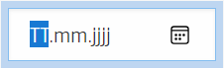
[![grafik.png](https://docs.kortech.stf-gruppe.de/uploads/images/gallery/2025-08/scaled-1680-/SL4grafik.png)](https://docs.kortech.stf-gruppe.de/uploads/images/gallery/2025-08/SL4grafik.png)

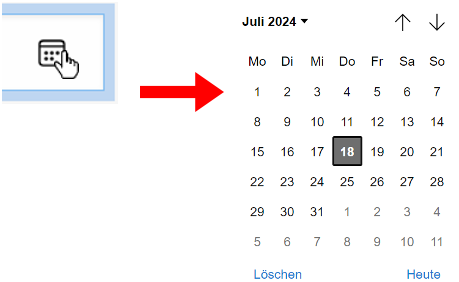
Ermöglicht eine händische Eingabe oder mit einem Klick auf den Kalender, öffnet ist ein Kalender.

[![grafik.png](https://docs.kortech.stf-gruppe.de/uploads/images/gallery/2025-08/scaled-1680-/oKCgrafik.png)](https://docs.kortech.stf-gruppe.de/uploads/images/gallery/2025-08/oKCgrafik.png)
<span style="white-space: pre-wrap;"> </span>

</td></tr><tr><td style="width: 113.15pt; border-width: medium 1pt 1pt; border-style: none solid solid; border-color: currentcolor rgb(191, 191, 191) rgb(191, 191, 191); background: rgb(242, 242, 242); padding: 8px;">****Dropdown****

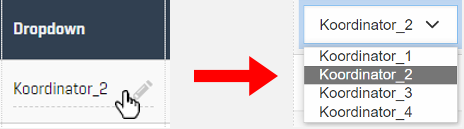
</td><td style="width: 339.95pt; border-width: medium 1pt 1pt medium; border-style: none solid solid none; border-color: currentcolor rgb(191, 191, 191) rgb(191, 191, 191) currentcolor; background: rgb(242, 242, 242); padding: 8px;">Das Dropdown Feld ermöglicht die Erstellung eines Dropdown Feld mit einer Einzelauswahl. Das hilft dabei eine Auswahl von Standartwerten vorzugeben.

[![grafik.png](https://docs.kortech.stf-gruppe.de/uploads/images/gallery/2025-08/scaled-1680-/SXqgrafik.png)](https://docs.kortech.stf-gruppe.de/uploads/images/gallery/2025-08/SXqgrafik.png)
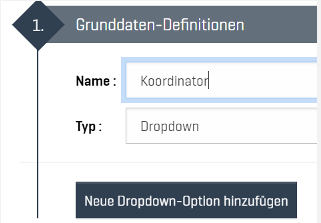
Mit einem Klick [![grafik.png](https://docs.kortech.stf-gruppe.de/uploads/images/gallery/2025-08/scaled-1680-/vQdgrafik.png)](https://docs.kortech.stf-gruppe.de/uploads/images/gallery/2025-08/vQdgrafik.png) auf kann eine Option angegeben werden [![grafik.png](https://docs.kortech.stf-gruppe.de/uploads/images/gallery/2025-08/scaled-1680-/rIlgrafik.png)](https://docs.kortech.stf-gruppe.de/uploads/images/gallery/2025-08/rIlgrafik.png)

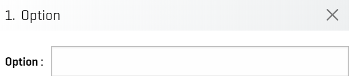
Mit einem erneuten Klick auf „Neue Dropdown-Option hinzufügen“ kann eine weitere Option angegeben werden.

**Beispiel aus dem Meilensteinboard**

[![grafik.png](https://docs.kortech.stf-gruppe.de/uploads/images/gallery/2025-08/scaled-1680-/adzgrafik.png)](https://docs.kortech.stf-gruppe.de/uploads/images/gallery/2025-08/adzgrafik.png)
</td></tr><tr><td style="width: 113.15pt; border-width: medium 1pt 1pt; border-style: none solid solid; border-color: currentcolor rgb(191, 191, 191) rgb(191, 191, 191); padding: 8px;">****Text, mehrzeilig****

</td><td style="width: 339.95pt; border-width: medium 1pt 1pt medium; border-style: none solid solid none; border-color: currentcolor rgb(191, 191, 191) rgb(191, 191, 191) currentcolor; padding: 8px;">Ermöglicht das erstellen eines mehrzeiligen Testfelder, das sich gut eignent um Kommentare zu Vorgängen zu hinterlassen oder weitere Informationen.

</td></tr></tbody></table>

#### Beispiel: Grunddatendefinition

Im Beispiel werden unterschiedliche Typen dargestellt, wie sie im Meilensteinboard aussehen.

[![grafik.png](https://docs.kortech.stf-gruppe.de/uploads/images/gallery/2025-08/scaled-1680-/gzQgrafik.png)](https://docs.kortech.stf-gruppe.de/uploads/images/gallery/2025-08/gzQgrafik.png)

#### Beispiel: Kommentare zum Arbeitspaket

Im Beispiel wird die Ansicht dargestellt, welche Auswirkung das Aktivieren im Schritt 2 „Kommentare zu Arbeitspaketen aktivieren“ hat.

[![grafik.png](https://docs.kortech.stf-gruppe.de/uploads/images/gallery/2025-08/scaled-1680-/yexgrafik.png)](https://docs.kortech.stf-gruppe.de/uploads/images/gallery/2025-08/yexgrafik.png)

[![grafik.png](https://docs.kortech.stf-gruppe.de/uploads/images/gallery/2025-08/scaled-1680-/CDAgrafik.png)](https://docs.kortech.stf-gruppe.de/uploads/images/gallery/2025-08/CDAgrafik.png)

Wenn das Feld deaktiviert wird, können keine Kommentare zu Arbeitspakete eingesehen werden oder bearbeitet werden. Das Feld muss erst wieder aktiviert werden.

[![grafik.png](https://docs.kortech.stf-gruppe.de/uploads/images/gallery/2025-08/scaled-1680-/kiggrafik.png)](https://docs.kortech.stf-gruppe.de/uploads/images/gallery/2025-08/kiggrafik.png)

<span style="white-space: pre-wrap;"> </span>

#### Beispiel: Arbeitspaket-Kategorien im Kanban-Board

Die Kategorien von Arbeitspaketen können gefiltert werden und ermöglichen eine übersichtliche Kategorisierung.  
<span style="white-space: pre-wrap;">Für mehr Informationen </span>[\[siehe: Kanban-Board\]](https://docs.kortech.stf-gruppe.de/link/20#bkmrk-page-title)

[![grafik.png](https://docs.kortech.stf-gruppe.de/uploads/images/gallery/2025-08/scaled-1680-/yNAgrafik.png)](https://docs.kortech.stf-gruppe.de/uploads/images/gallery/2025-08/yNAgrafik.png)

#### Konfiguration: ausgefüllte Grunddaten-Definition

##### Konfiguration: ausgefüllte Grunddaten-Definition (1.Teil)

Im folgenden Beispiel ist die erste ausgefüllte Grunddaten-Definition zu sehen.

[![grafik.png](https://docs.kortech.stf-gruppe.de/uploads/images/gallery/2025-08/scaled-1680-/5dVgrafik.png)](https://docs.kortech.stf-gruppe.de/uploads/images/gallery/2025-08/5dVgrafik.png)

##### Konfiguration: ausgefüllte Grunddaten-Definition (2.Teil)

Im nächsten Schritt soll ein Start-Datum festgelegt werden (Name: „Start-Datum“, Typ: „Datum“) und ein Kommentarfeld hinzugefügt werden, um weitere Kommentare zum Vorgang zu ermöglichen (Name: „Kommentar“, Typ: „Text, mehrzeilig“).

[![grafik.png](https://docs.kortech.stf-gruppe.de/uploads/images/gallery/2025-08/scaled-1680-/F33grafik.png)](https://docs.kortech.stf-gruppe.de/uploads/images/gallery/2025-08/F33grafik.png)<span style="white-space: pre-wrap;"> </span>

#### Konfiguration: Arbeitspaket-Kategorien

[![grafik.png](https://docs.kortech.stf-gruppe.de/uploads/images/gallery/2025-08/scaled-1680-/Cgpgrafik.png)](https://docs.kortech.stf-gruppe.de/uploads/images/gallery/2025-08/Cgpgrafik.png)

#### Konfiguration: Meilenstein und Arbeitspaket<span style="white-space: pre-wrap;"> </span>

[![grafik.png](https://docs.kortech.stf-gruppe.de/uploads/images/gallery/2025-08/scaled-1680-/3N2grafik.png)](https://docs.kortech.stf-gruppe.de/uploads/images/gallery/2025-08/3N2grafik.png)

[![grafik.png](https://docs.kortech.stf-gruppe.de/uploads/images/gallery/2025-08/scaled-1680-/vLPgrafik.png)](https://docs.kortech.stf-gruppe.de/uploads/images/gallery/2025-08/vLPgrafik.png)

<span style="white-space: pre-wrap;"> </span>

[![grafik.png](https://docs.kortech.stf-gruppe.de/uploads/images/gallery/2025-08/scaled-1680-/8Z5grafik.png)](https://docs.kortech.stf-gruppe.de/uploads/images/gallery/2025-08/8Z5grafik.png)

<span style="white-space: pre-wrap;"> </span>

<span style="white-space: pre-wrap;"> </span>

# Arbeitspakete verschieben (Hinzufügen & Ausschneiden)

Arbeitspakete können seitdem Update vom 27.11.2024 innerhalb eines Meilensteins verschoben werde. Die Funktionalität wird anhand von Beispielen erklärt.

Arbeitspakete können innerhalb des Meilensteinboard Wizzard verschoben werden.

1. ****Meilensteinboard Wizzard aufrufen:****  
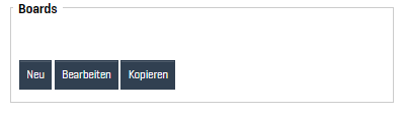
    <span style="white-space: pre-wrap;">Im Bereich </span>****„Boards“****<span style="white-space: pre-wrap;"> den Button Bearbeiten auswählen.</span>  
    [![grafik.png](https://docs.kortech.stf-gruppe.de/uploads/images/gallery/2025-08/scaled-1680-/j9rgrafik.png)](https://docs.kortech.stf-gruppe.de/uploads/images/gallery/2025-08/j9rgrafik.png)
2. ****Meilensteine bearbeiten:****  
    Innerhalb des Wizzards unter dem Punkt „Meilensteine Bearbeien“ steht die neue Funktion zum verschieben von Arbeitspaketen zu Verfügung

****Behandelte Punkte:****

- ****Hinzufügen – Arbeitspakete zwischen Arbeitspaketen hinzufügen****
- ****Ausschneiden &amp; Einfügen – Arbeitspakete verschieben****
- ****Arbeitspakete an der obersten Stelle eines Meilensteins platzieren****<span style="white-space: pre-wrap;"></span>

---

#### Hinzufügen – Arbeitspakete zwischen Arbeitspaketen hinzufügen

Arbeitspakete können an einer beliebigen Stelle zwischen bestehenden Arbeitspaketen eingefügt werden. Dafür ist der Button „Hinzufügen“ an der gewünschten Position zu betätigen. Im Anschluss erfolgt die Eingabe des neuen Arbeitspakets wie gewohnt.

[![grafik.png](https://docs.kortech.stf-gruppe.de/uploads/images/gallery/2025-08/scaled-1680-/qwagrafik.png)](https://docs.kortech.stf-gruppe.de/uploads/images/gallery/2025-08/qwagrafik.png)

#### Ausschneiden &amp; Einfügen – Arbeitspakete verschieben

Mit der Funktion „Ausschneiden“ lassen sich Arbeitspakete flexibel innerhalb eines Meilensteins zwischen anderen Paketen verschieben.

[![grafik.png](https://docs.kortech.stf-gruppe.de/uploads/images/gallery/2025-08/scaled-1680-/U1Lgrafik.png)](https://docs.kortech.stf-gruppe.de/uploads/images/gallery/2025-08/U1Lgrafik.png)

1. ****Arbeitspaket ausschneiden:****  
    Das gewünschte Arbeitspaket auswählen und den Button „Ausschneiden“ betätigen. Nach dem Ausschneiden erscheint bei allen anderen Arbeitspaketen im Meilenstein der Button „Einfügen“, um die Zielposition auszuwählen.
2. ****Zielposition auswählen:****  
    Zum Arbeitspaket navigieren, unter dem das ausgeschnittene Paket eingefügt werden soll.
3. ****Arbeitspaket einfügen:****  
    Den Button „Einfügen“ unter dem Ziel-Arbeitspaket drücken.

<p class="callout info">****Hinweis:****  
<span style="white-space: pre-wrap;">Das ausgeschnittene Arbeitspaket wird immer unterhalb des Arbeitspakets eingefügt, bei dem der „Einfügen“-Button betätigt wurde. Um ein Arbeitspaket an die erste Stelle zu verschieben </span>  
\[siehe: Arbeitspaket an der obersten Stelle eines Meilensteins platzieren\]</p>

---

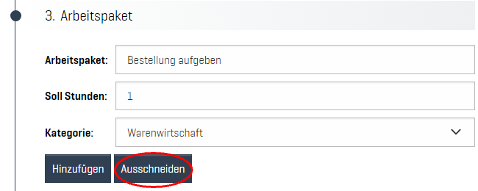
#### Arbeitspaket an der obersten Stelle eines Meilensteins platzieren

Es ist nicht möglich, ein Arbeitspaket direkt an der obersten Stelle eines Meilensteins zu erstellen.

1. ****Arbeitspaket ausschneiden:****  
    Das Arbeitspaket, das an die oberste Stelle verschoben werden soll, markieren und die Option „Ausschneiden“ wählen.  
    [![grafik.png](https://docs.kortech.stf-gruppe.de/uploads/images/gallery/2025-08/scaled-1680-/Lfxgrafik.png)](https://docs.kortech.stf-gruppe.de/uploads/images/gallery/2025-08/Lfxgrafik.png)
2. ****Arbeitspaket unter das aktuelle oberste Arbeitspaket einfügen:****  
    Das ausgeschnittene Arbeitspaket unter dem aktuellen obersten Arbeitspaket einfügen, indem an dieser Stelle der Button „Einfügen“ betätigt wird.  
    [![grafik.png](https://docs.kortech.stf-gruppe.de/uploads/images/gallery/2025-08/scaled-1680-/MRlgrafik.png)](https://docs.kortech.stf-gruppe.de/uploads/images/gallery/2025-08/MRlgrafik.png)
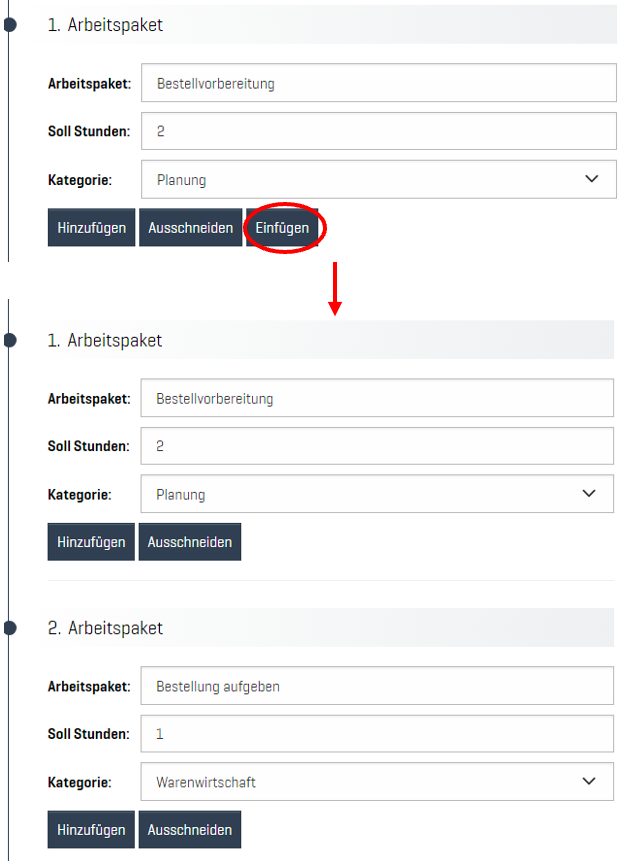
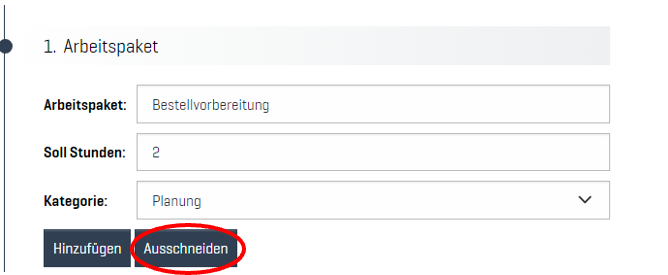
3. ****Oberstes Arbeitspaket ausschneiden:****  
    Das aktuell oberste Arbeitspaket markieren und die Option „Ausschneiden“ wählen.  
    [![grafik.png](https://docs.kortech.stf-gruppe.de/uploads/images/gallery/2025-08/scaled-1680-/Gclgrafik.png)](https://docs.kortech.stf-gruppe.de/uploads/images/gallery/2025-08/Gclgrafik.png)
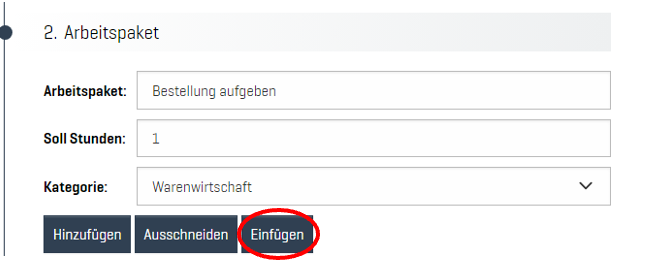
4. ****Oberstes Arbeitspaket an die gewünschte Position verschieben:****  
    Das ausgeschnittene Arbeitspaket an die neue Position einfügen, beispielsweise unter das zweite Arbeitspaket oder an eine andere gewünschte Stelle im Meilenstein.  
    [![grafik.png](https://docs.kortech.stf-gruppe.de/uploads/images/gallery/2025-08/scaled-1680-/vTRgrafik.png)](https://docs.kortech.stf-gruppe.de/uploads/images/gallery/2025-08/vTRgrafik.png)
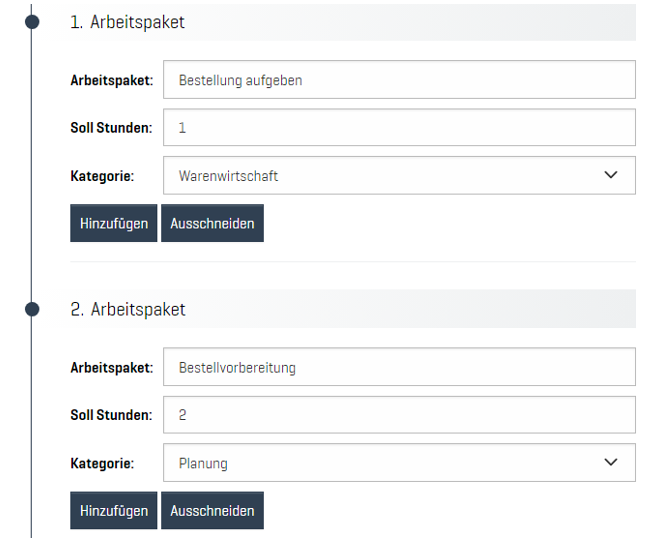
5. ****Ergebnis:****  
    [![grafik.png](https://docs.kortech.stf-gruppe.de/uploads/images/gallery/2025-08/scaled-1680-/aeSgrafik.png)](https://docs.kortech.stf-gruppe.de/uploads/images/gallery/2025-08/aeSgrafik.png)
# Löschen/Deaktivieren von Grunddatendefinitionen

Dieser Abschnitt umfasst das Vorgehen und die zu beachtende Punkte beim Löschen oder Deaktivieren von Grunddatendefinitionen.

##### Wichtige Hinweise

- Beim Löschen oder Deaktivieren von Grunddatendefinitionen ist äußerste Sorgfalt erforderlich, da Fehler zu unerwarteten Ausnahmen (Exceptions) oder Fehlfunktionen führen können, die ein Meilenstein-Board unbrauchbar machen.
- Änderungen können im Notfall von einem KorTech-Administrator rückgängig gemacht werden. Dies stellt jedoch keine Garantie dar, dass ein Board wieder voll funktionsfähig wird.

##### Berechtigungsanforderung

<span style="white-space: pre-wrap;">Zugriff auf das Listen-Modul ist notwendig, um Änderungen an Grunddatendefinitionen vorzunehmen. </span>

### Allgemeines zu Liste

<p class="callout info">****Hinweis:****  
<span style="white-space: pre-wrap;">Falls der Speicherort des Meilensteinboards unbekannt ist </span>  
[\[siehe: Schritt 1: Neues Meilensteinboard erstellen\]](https://docs.kortech.stf-gruppe.de/link/22#bkmrk-schritt-1%3A-neues-mei)</p>

#### Aufrufen eines Meilensteinboard in Listen

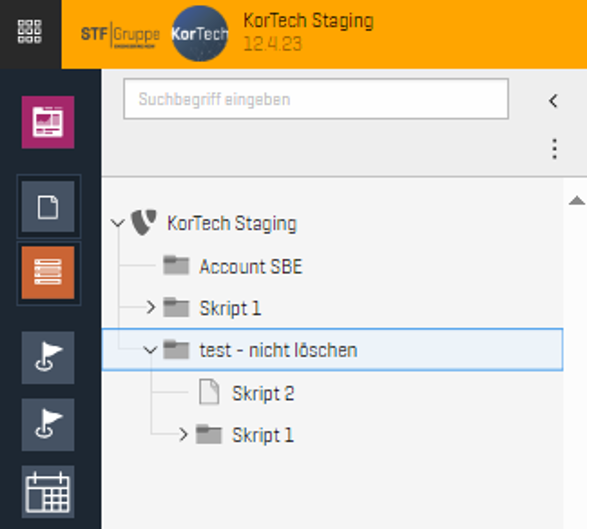
1. ****Navigiere zum Meilensteinboard:****  
    In der linken Ordnernavigation den Ordner auswählen, in dem das Meilensteinboard gespeichert wurde.  
    [![grafik.png](https://docs.kortech.stf-gruppe.de/uploads/images/gallery/2025-08/scaled-1680-/9G5grafik.png)](https://docs.kortech.stf-gruppe.de/uploads/images/gallery/2025-08/9G5grafik.png)
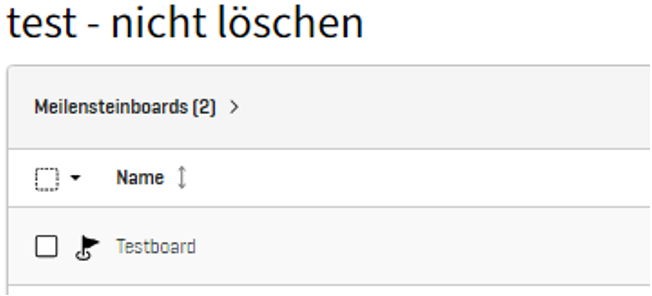
2. ****Meilensteinboard öffnen:****  
    Im ausgewählten Ordner das gewünschte Meilensteinboard anklicken, um es öffnen  
    [![grafik.png](https://docs.kortech.stf-gruppe.de/uploads/images/gallery/2025-08/scaled-1680-/b6Ugrafik.png)](https://docs.kortech.stf-gruppe.de/uploads/images/gallery/2025-08/b6Ugrafik.png)
#### Erklärung der einzelnen Reiter eines Meilensteinboard

- ****Allgemein:****  
    Übersichtliche Darstellung der zugewiesenen Gruppen und Projektleiter
- ****Definitionen:****  
    Verwaltung und Übersicht der Bezeichner-Felder, Gruppierungen, Grunddatendefinitionen, Arbeitspaketkategorien, Meilenstein Definitionen mit Arbeitspaketen
- ****Vorgänge:****  
    Anzeige und Verwaltung der einzelnen Vorgänge, die im Meilensteinboard erstellt wurden.

### Grunddatendefinition eines neuen Boards löschen

Grunddaten können in einem neuen Board bedenkenlos gelöscht werden, sofern keine Werte eingetragen wurden.

##### Schritte:

1. ****Meilensteinboard öffnen:****<span style="white-space: pre-wrap;"> Im Listen-Modul aufrufen.</span>
2. ****Reiter „Definitionen“ wählen:****<span style="white-space: pre-wrap;"> Zu den Grunddaten-Definitionen navigieren.</span>
3. ****Löschen:****<span style="white-space: pre-wrap;"> Mülleimer-Symbol neben der gewünschten Definition anklicken.</span>  
    Beachte den Hinweis!

[![grafik.png](https://docs.kortech.stf-gruppe.de/uploads/images/gallery/2025-08/scaled-1680-/FiNgrafik.png)](https://docs.kortech.stf-gruppe.de/uploads/images/gallery/2025-08/FiNgrafik.png)

<p class="callout info">****Hinweis:****  
<span style="white-space: pre-wrap;">Vor dem Löschen einer Grunddatendefinition sicherstellen, dass im </span>****Bezeichner-Feld****<span style="white-space: pre-wrap;"> die zu löschende Definition </span>****nicht unter "Ausgewählte Objekte"****<span style="white-space: pre-wrap;"> aufgeführt ist.</span></p>

[![grafik.png](https://docs.kortech.stf-gruppe.de/uploads/images/gallery/2025-08/scaled-1680-/3Tlgrafik.png)](https://docs.kortech.stf-gruppe.de/uploads/images/gallery/2025-08/3Tlgrafik.png)

### Grunddatendefinition eines Meilensteinbords (in Benutzung) deaktivieren

<span style="white-space: pre-wrap;">Grunddaten eines aktiv genutzten Meilensteinboards können zwar gelöscht werden, jedoch ist davon </span>****dringend abzuraten****<span style="white-space: pre-wrap;">, da dies zu </span>****Dateninkonsistenzen****<span style="white-space: pre-wrap;"> führen und das Meilensteinboard unbrauchbar machen kann.</span>

<p class="callout success">****Empfehlung:****  
<span style="white-space: pre-wrap;">Stattdessen sollten </span>****Grunddatendefinitionen deaktiviert****<span style="white-space: pre-wrap;"> werden, um die Funktionalität des Meilensteinboards zu erhalten und Risiken zu minimieren.</span></p>

##### Schritte:

1. ****Meilensteinboard öffnen:****<span style="white-space: pre-wrap;"> Im Listen-Modul aufrufen.</span>
2. ****Reiter „Definitionen“ wählen:****<span style="white-space: pre-wrap;"> Zu den Grunddaten-Definitionen navigieren.</span>
3. ****Deaktivieren:****<span style="white-space: pre-wrap;"> Schieberegler neben der gewünschten Definition anklicken.</span>  
    Beachte den Hinweis!

[![grafik.png](https://docs.kortech.stf-gruppe.de/uploads/images/gallery/2025-08/scaled-1680-/XwMgrafik.png)](https://docs.kortech.stf-gruppe.de/uploads/images/gallery/2025-08/XwMgrafik.png)

<p class="callout info">****Hinweis:****  
<span style="white-space: pre-wrap;">Vor dem Deaktivieren einer Grunddatendefinition sicherstellen, dass im </span>****Bezeichner-Feld****<span style="white-space: pre-wrap;"> die zu deaktivierende Definition </span>****nicht unter "Ausgewählte Objekte"****<span style="white-space: pre-wrap;"> aufgeführt ist.</span></p>

<span style="white-space: pre-wrap;"></span>