Benutzerverwaltung [Gruppen-Admin]
Die Benutzerverwaltung ist ein zentraler Bestandteil des Systems, welche es den Gruppen-Admins ermöglicht, Benutzerkonten und -gruppen effizient zu verwalten.
Hinweis: Änderungen oder Bedarf neuer Gruppen werden dem zuständigen KorTech-Administrator mitgeteilt. Auf der Sharepoint Seite KorTech Projektmanagement sind Ansprechpartner zu finden.
Benutzer
Das Modul Benutzer bietet umfangreiche Möglichkeiten zur Suche und Filtern nach Benutzern, Nachrichten an den KorTech-Administrator zu versenden, eine übersichtliche Darstellung aller Benutzern gemäß der Filterbedingungen und die einzelne Benutzerverwaltung.
Übersicht: Benutzer
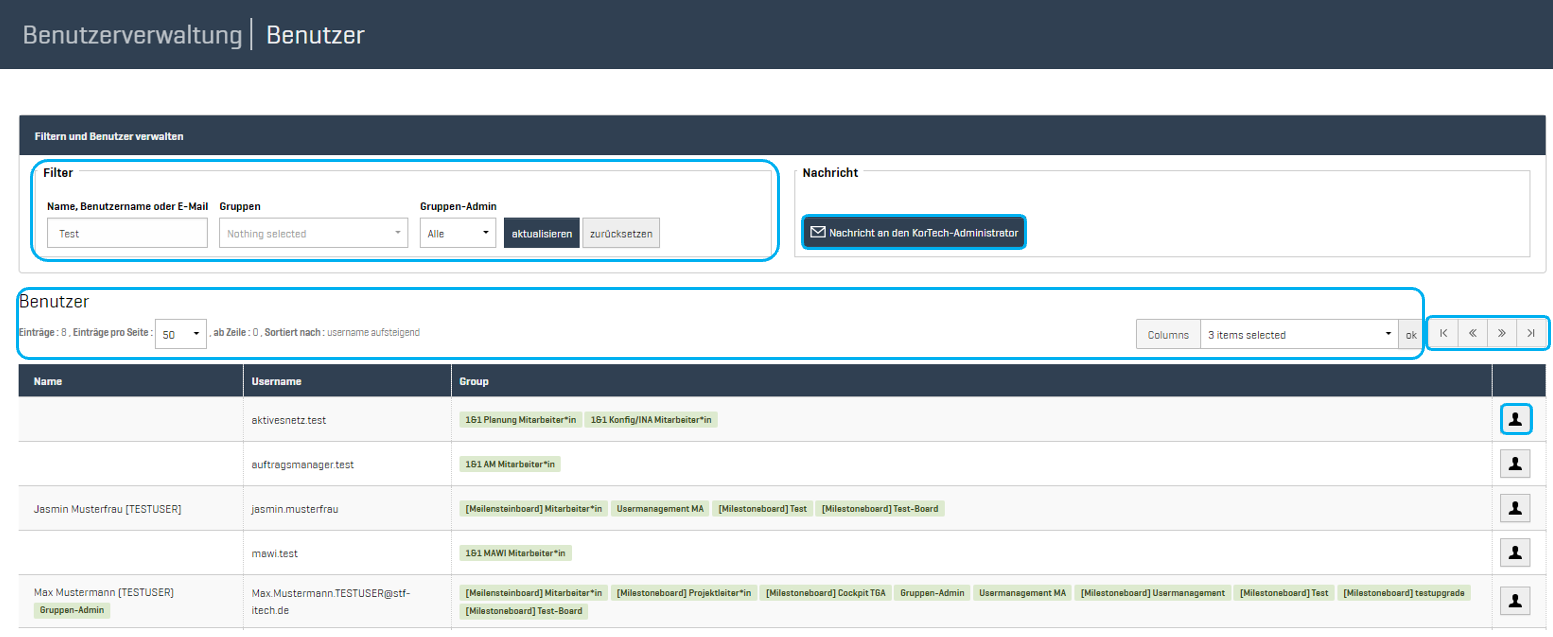
Das Benutzerverwaltungsfenster bietet eine klare und strukturierte Übersicht über alle angelegten Benutzerkonten sowie dessen Filterung.
Hauptelemente der Benutzerliste:
- Name: Der vollständige Name des Benutzers ohne Kommasetzung
- Username: Die eindeutige Identifikation des Benutzers, meist in E-Mail-Form
- Gruppe: Die Zugehörigkeit des Benutzers zu bestimmten Benutzergruppen beziehungsweise -rollen.
Filter Einstellungsmöglichkeiten
Die Filterung bietet Benutzern die Möglichkeit, die Anzeige von Benutzerkonten anhand festgelegter Kriterien zu personalisieren. Es erlaubt das Durchsuchen von Benutzerlisten anhand „Name, Benutzername, E-Mail“, Gruppenzugehörigkeit oder der Rolle als Gruppen-Administrator. Anpassungen können durch die Buttons "Aktualisieren" oder "Zurücksetzen" vorgenommen werden.

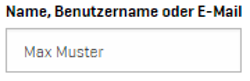
Name, Benutzername oder E-Mail
Ermöglicht nach spezifischen Angaben wie Name, Benutzername oder E-Mail zu suchen. Es ist zu beachten, dass Suchmuster wie Wildcards oder Platzhalterzeichen nicht unterstützt werden. Die Suche ist flexibel gestaltet. Es genügt beispielsweise die Eingabe von "Max Muster", um Ergebnisse zu erhalten, die auch länger und präzisere Namen wie "Max Mustermann" umfassen. Suche nach Namen erfolgt in der Form "Vorname Nachname", auf eine Setzung von Komma wird verzichtet.
Suche | Ergebnis |
|
|

Gruppen
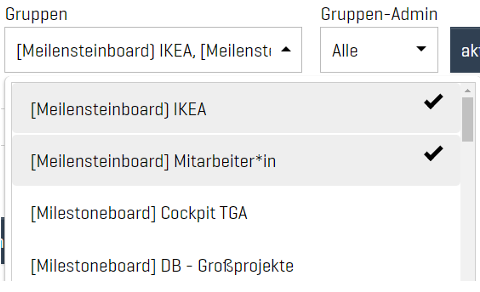
In der Auswahlbox kann eine Mehrfachauswahl aller erstellten Gruppen erfolgen kann.
Es werden alle Personen angezeigt, die Mitglied in mindestens einer der ausgewählten Gruppen sind. Dies umfasst Personen, die entweder der Gruppe "[Meilensteinboard] IKEA", der Gruppe "[Meilensteinboard] Mitarbeiter*in" oder beiden Gruppen angehören.
Gruppen-Admin
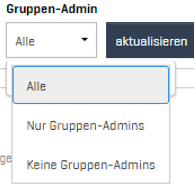
Ermöglicht eine gefilterte Ansicht basierend auf der Rolle des Benutzers in Bezug auf die Benutzergruppe "Gruppen-Admin"
Anpassung der Benutzerübersicht

- Einträge
Visualisiert die gesamte Anzahl aller Datensätze - Einträge pro Seite:
Einstellmöglichkeit, wie viel Benutzerkonten pro Seite angezeigt werden sollen.
Auswahl zwischen: 50; 100; 200; 300; 400; 500; 1000; 2500; 5000; 10000 - Ab Zeile:
Gibt an, ab welcher Zeile von Benutzerkonten die Seite beginnt. - Sortiert nach:
Aktuell erfolgt die Sortierung nach Username aufsteigend

Bei der Auswahl des Dropdown-Menü, kann ausgewählt werden, welche Spalten der Benutzerübersicht angezeigt werden soll.
Zur Bestätigung der Auswahl ist „ok“ zu drücken.
Mögliche Auswahl: Name, Username, Gruppe
standartmäßig sind alle drei ausgewählt.
Bearbeitungsfenster eines Benutzers aufrufen

Benutzergruppen anzeigen und vergleichen
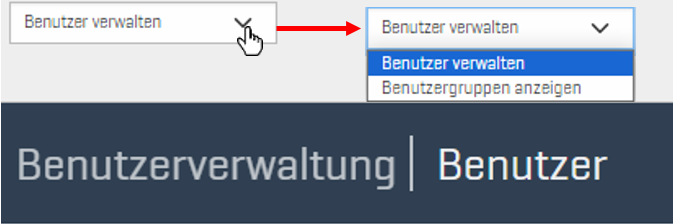
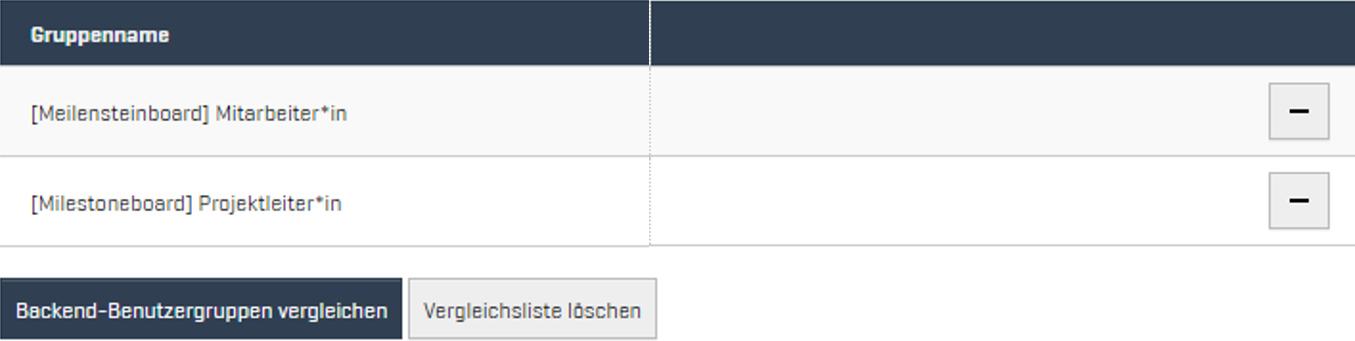
Benutzergruppen können im Fenster „Benutzergruppen anzeigen“ dargestellt und verglichen werden. Diese Funktion, hier auch als „Auflistung der Backend-Benutzergruppen“ bezeichnet, zeigt alle Gruppen, die zugewiesen werden dürfen. Die Berechtigung, bestimmte Gruppen zu vergeben oder Benutzern zuzuordnen, wird von einem KorTech-Administrator erteilt.

Gruppen, die verglichen werden sollen, können mit einem  hinzugefügt und mit einem
  entfernt werden. Nach der Auswahl der gewünschten Gruppen kann ein Vergleich durchgeführt werden, indem der
  Button geklickt wird. Danach startet ein Vergleich der ausgewählten Gruppen.
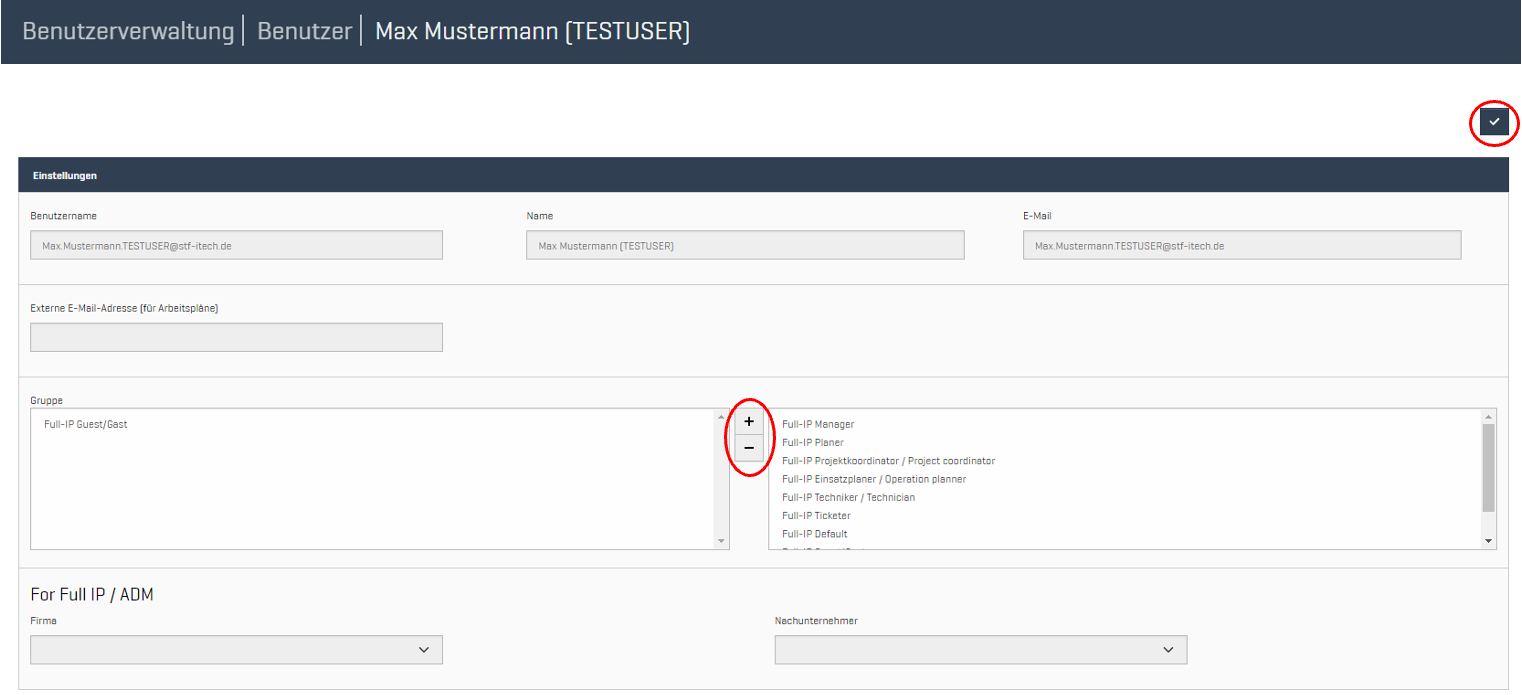
Bearbeitungsfenster eines Benutzers
Um einen Benutzer bearbeiten zu können, muss zuerst der Benutzer aufgerufen werden.
[siehe „Bearbeitungsfenster eines Benutzers aufrufen“].
Alle grau hinterlegten Felder, können von einem Gruppen-Admin nur gelesen werden.
Zuordnen oder Entfernen einer Gruppe
Ein Gruppen-Admin hat die Verantwortung, Benutzern bestimmte Gruppen zuzuordnen oder sie aus diesen zu entfernen. Die Auswahl der zuordnungsbaren oder entfernbaren Gruppen beschränken sich auf den Zuständigkeitsbereich des Gruppen-Admin.
Beispiel:
Ist ein Gruppen-Admin in der Gruppe „Full-IP Manager“, kann er nur dazugehörige Gruppen von Full-IP zu weisen oder entfernen.
Um eine Gruppe einem Benutzer zuzuweisen, wird im rechten Fenster von Gruppe:
- Eine Gruppe ausgewählt (Datensatz färbt sich danach blau)
- auf das
 -Symbol geklickt
 - Änderungen müssen mit einem Klick auf das
 -Symbol bestätigt werden


Um eine Gruppe bei einem Benutzer zu entfernen, wird im linken Fenster von Gruppe:
- Eine Gruppe ausgewählt (Datensatz färbt sich danach blau)
- Auf das
 Symbol geklickt
 - Änderungen müssen mit einem Klick auf das
 -Symbol bestätigt werden


Nachricht an KorTech Administrator
Zur direkten Kommunikation mit der KorTech Administration.
Bei Aufruf öffnet sich auf der rechten Seite des Webbrowsers ein Fenster zur Kommunikation.

Absender: Empfänger: Betreff: Nachricht: Hohe Priorität: |
|
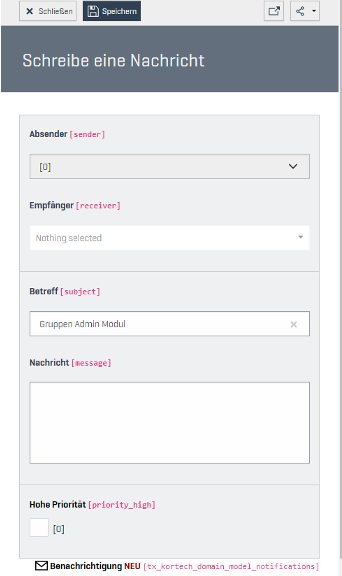
Eine Benachrichtigung erfolgt über das KorTech Widget „Benachrichtigungen“ und per E-Mail-Versand. [siehe: Widgets hinzufügen]
Gruppen
Das Modul für Gruppen in der Benutzerverwaltung bietet die Möglichkeit, Backend-Benutzergruppen auf einfache Weise zu bearbeiten und zuzuweisen.
Ein verantwortungsvoller Umgang wird vorausgesetzt.
Übersicht
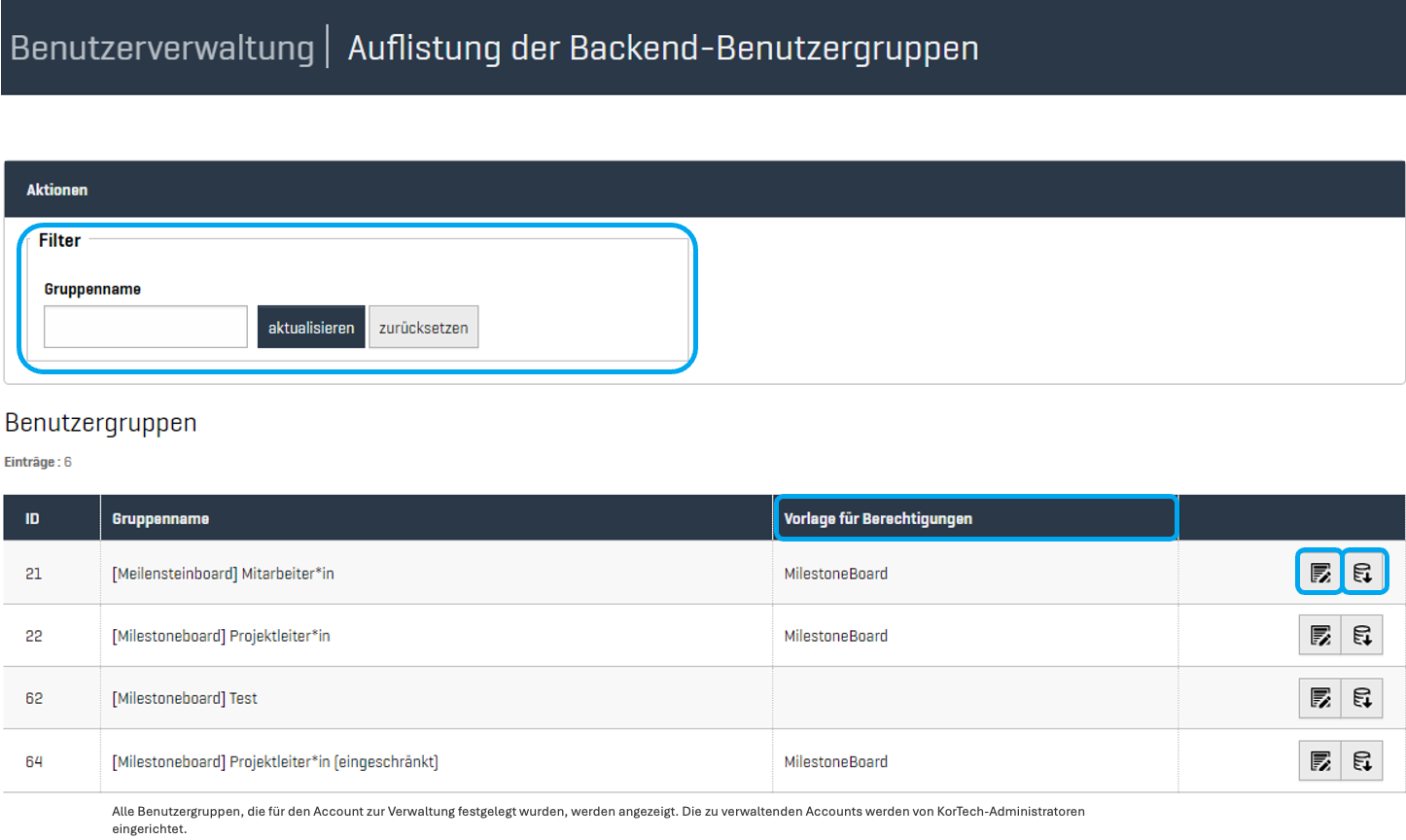
Erklärung der Begriffe und Symbole
Filter
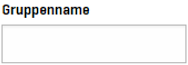 Eingabefeld für den Filter. Dient zur Suche nach Gruppenamen
Es ist zu beachten, dass Suchmuster wie Wildcards oder Platzhalterzeichen nicht unterstützt werden. Eingabe von Stichwörter wie „Full-IP“ reichen aus um alle Gruppen anzuzeigen, die dieses Stichwort enthalten.
 Durch Betätigen des Buttons wird eine Filterung vorgenommen, die den eingegebenen Gruppen entspricht.
 Durch Betätigen des Buttons wird der Filter auf den Standardzustand zurückgesetzt.
 Exportieren von Gruppen, kann genutzt werden, um Back-Ups zu erstellen. Ein Import ist nur durch einen KorTech-Administrator möglich.
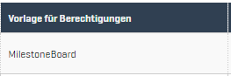
Vorlage für Berechtigungen
Die Vorlage für Berechtigungen ist ein Template, das für jedes Modul vordefiniert und Gruppen zuweisbar ist. Sie beschränkt die Auswahl an aktivierbaren Berechtigungen für diese Gruppe, was die Übersichtlichkeit erhöht und die Auswahlmöglichkeiten der Rechte für jedes Modul einschränkt. Änderungen an einer Vorlage können nur durch einen KorTech-Administrator vorgenommen werden
Vorhandene Module mit „Vorlage für Berechtigungen“
- ADM/Palermo
- Full-IP
- Milestones
- SBE
- Versatel
Gruppen Bearbeiten
Gruppen können nur mit folgender Berechtigung bearbeitet werden: "Fortgeschrittene Rechtebearbeitung"
Ohne diese, kann der Gruppenname geändert, sowie Nutzer hinzugefügt und entfernt werden.
Gruppen sollten mit Bedacht bearbeitet werden, da jede Änderung direkten Einfluss auf die Berechtigungen der Benutzer hat. Vor der Bearbeitung kann eine Gruppe exportiert werden „ “, um Einstellungen zu sichern. Ein Import der Gruppe ist nur durch einen KorTech-Administrator möglich.
Alle Benutzergruppen, die für den Account zur Verwaltung festgelegt wurden, werden angezeigt. Die zu verwaltenden Accounts werden von KorTech-Administratoren eingerichtet.
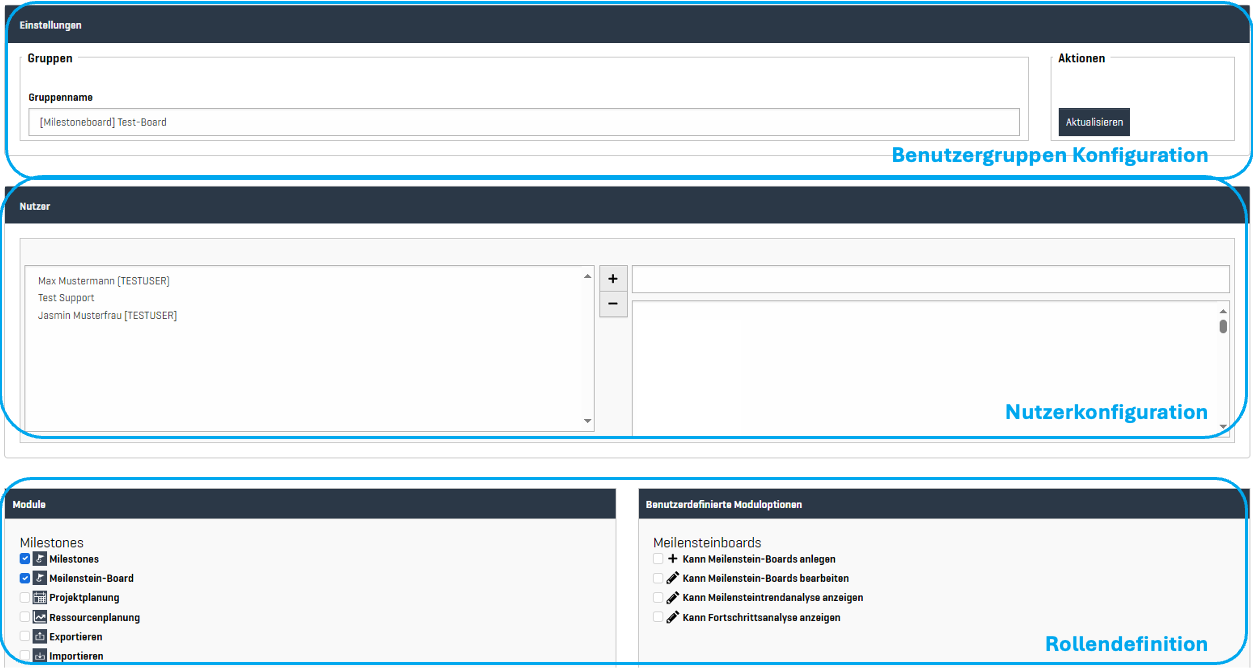
Benutzergruppen-Konfiguration
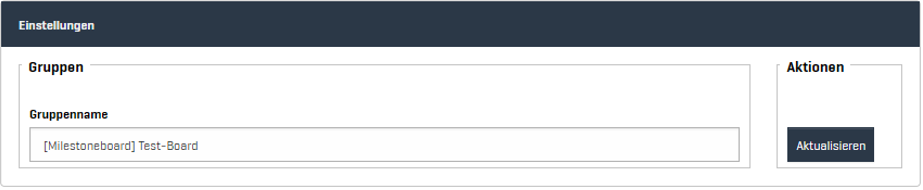
Gruppenname
Der Gruppenname kann frei gewählt werden, muss jedoch den Regularien zur Gruppennamenbenennung entsprechen und sollte verständlich und klar formuliert sein.
Aktionen
 Nach Änderungen an der Benutzergruppe (Konfiguration, Benutzerverwaltung oder Rollendefinition) müssen diese durch Klicken auf „Aktualisieren“ bestätigt werden.
Nutzerkonfiguration
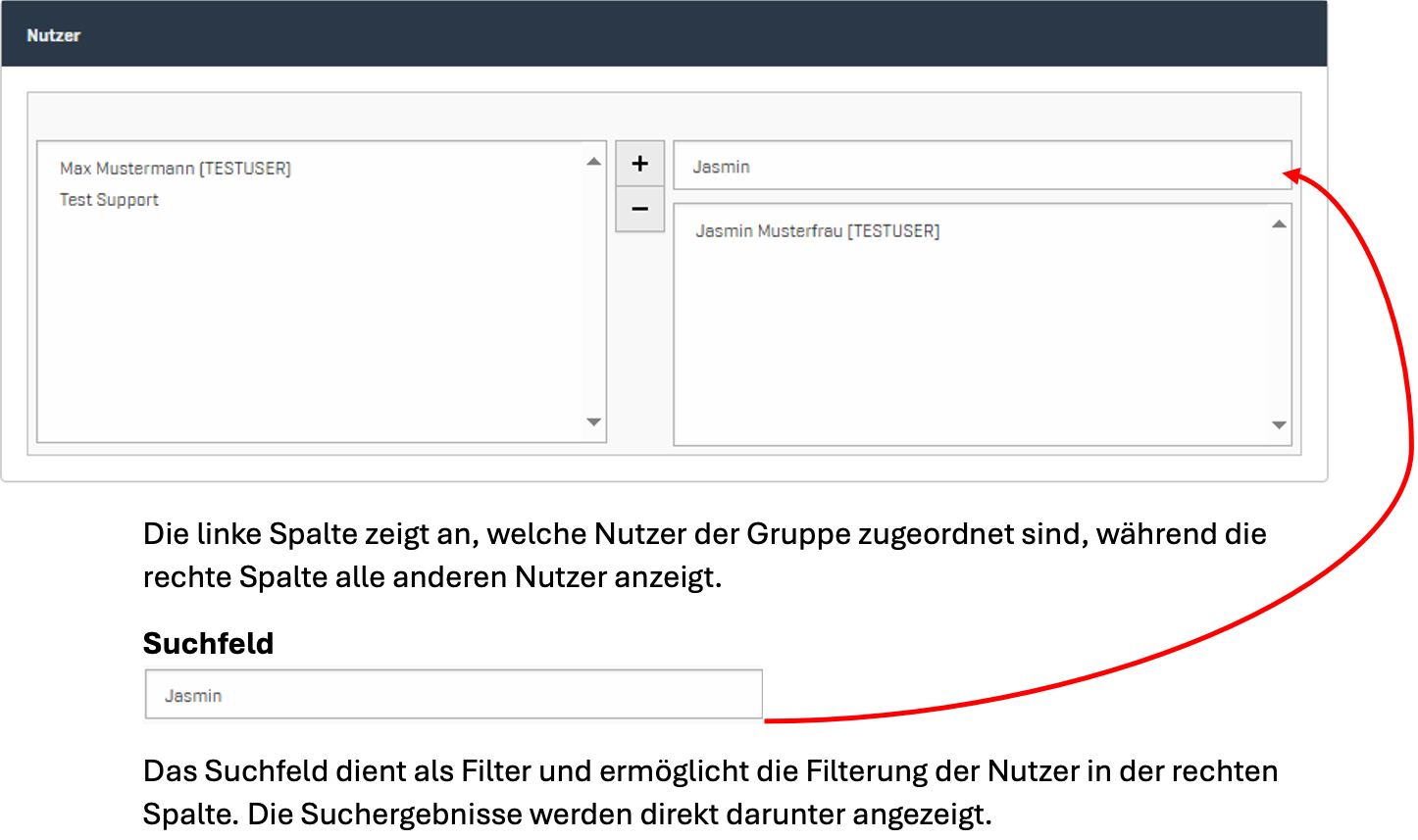
Hinzufügen von Nutzern
Um einen Nutzer zur Gruppe hinzuzufügen:
- In der rechten Spalte den Nutzer durch Klicken auf dessen Namen auswählen.

- Mit einem Klick auf
 kann der Nutzer hinzugefügt werden


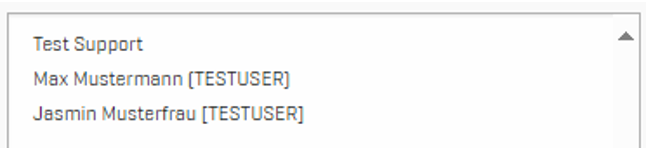
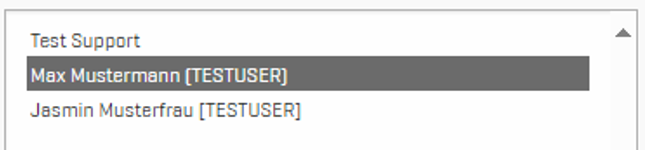
Entfernen von Nutzern
Um einen Nutzer von einer Gruppe zu entfernen:
- In der linken Spalte den Nutzer durch Klicken auf dessen Namen auswählen.

- Mit einem Klick auf
 kann der Nutzer entfernt werden

Rollendefinition
In der Rollendefinition werden die Berechtigungen für die Gruppen festgelegt. Diese Berechtigungen sind in folgende Kategorien unterteilt: Module, benutzerdefinierte Moduloptionen, Dashboard-Widgets, Datenbankfreigaben, Verzeichnisfreigaben, erlaubte Multi-Faktor-Authentifizierungsanbieter sowie Tabellen und Felder.
Je nach Berechtigungsvorlage für die Gruppe werden unterschiedliche Berechtigungen in den oben genannten Kategorien angezeigt. Diese Berechtigungen sind spezifisch für das jeweilige Module-Vorlage ausgewählt. Das Ziel ist es, Gruppen für spezifische Module zu erstellen und zu verwalten, um eine einfache und klare Struktur zu gewährleisten und zu vermeiden, dass Gruppen modulübergreifende Berechtigungen erhalten.
Wichtig zu erwähnen ist, dass sich die Berechtigungen der Gruppen nicht gegenseitig ausschließen, sondern sich ergänzen.
Wenn ein Nutzer sowohl Mitglied der Gruppe [Meilensteinboard] Mitarbeiter*in als auch der Gruppe [Meilensteinboard] Projektleiter*in ist, erhält er die kombinierten Berechtigungen beider Gruppen.
Module
Aktivieren oder deaktivieren der Zugriffsberechtigung auf die verschiedenen Module, wie zum Beispiel dem Meilenstein-Board. Ohne die Vergabe der Berechtigung kann der Nutzer nicht auf das Modul Zugreifen.
Benutzerdefinierte Moduloptionen
Anpassung spezifischer Optionen innerhalb der Module, wie das Anlegen, Bearbeiten und Analysieren von Meilenstein-Boards.
Dashboard-Widgets
Konfigurieren der Widgets, die auf dem Dashboard angezeigt werden sollen, wie Arbeitspakete, Benachrichtigungen und Berichte.
Datenbankfreigaben
Festlegung der Zugriffsrechte auf verschiedene Ordner. Über das Ordner-Modul können weitere Ordner freigeschaltet werden.
[siehe: Benutzergruppen festlegen/Zugriffsrechte vergeben].
Ordnerzugriff ist zum Beispiel notwendig, um ein Meilenstein-Board aus dem jeweiligen Ordner aufrufen zu können.
Verzeichnisfreigaben
Die Verzeichnisfreigabe fileadmin[] ist erforderlich, um auf abgelegte Dateien zuzugreifen. Aufgrund des Datei-Uploads/Downloads in verschiedenen Modulen ist die Freigabe für nahezu alle Nutzergruppen unverzichtbar, insbesondere für diejenigen, die mit Hoch- oder Herunterladen von Dateien in Berührung kommen.
Dasselbe gilt für Nextcloud Kundenaufträge[].
Erlaubte Multi-Faktor-Authentifizierungsanbieter
Auswahl und Konfiguration der Multi-Faktor-Authentifizierungsmethoden, wie Einmalkennwörter und Wiederherstellungscodes.
Standardmäßig beides aktivieren!
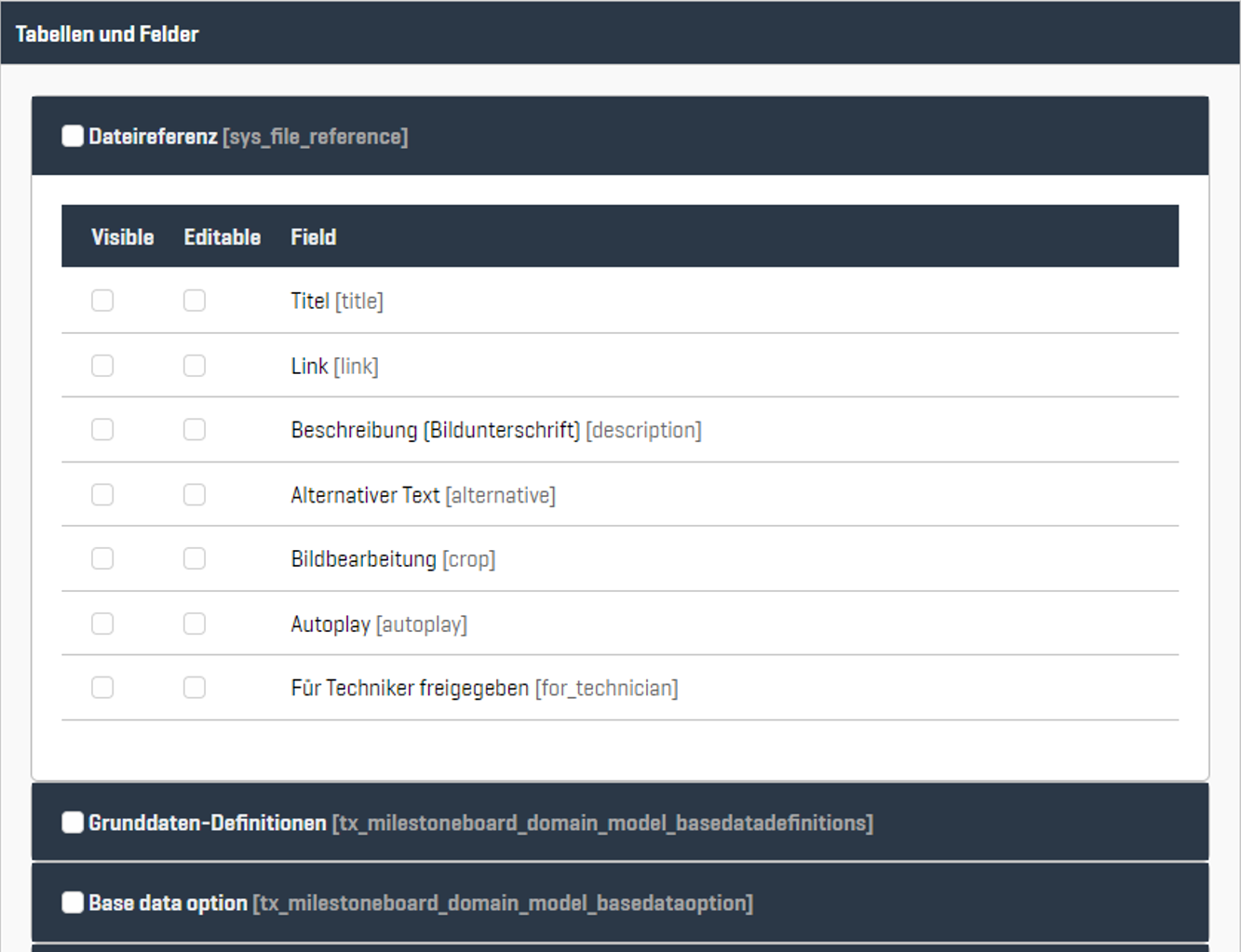
Tabellen und Felder
Der Abschnitt „Tabellen und Felder“ ermöglicht es, Berechtigungen für die Sichtbarkeit (Visible) und Bearbeitbarkeit (Editable) von Tabellen und Feldern einzustellen. Dies erlaubt es, bestimmte Tabellen und Felder vollständig auszublenden oder nur für bestimmte Benutzergruppen zur Bearbeitung freizugeben.
Aktuell fehlt noch eine detaillierte Dokumentation der Rechte, um die Auswirkungen dieser Einstellungen direkt nachvollziehen zu können.
Ordner
Das Modul für Ordner bietet die Möglichkeit, Ordner anzulegen, neu angelegte Ordner innerhalb von 24 Stunden zu löschen sowie Zugriffsrechte für Ordner zu verwalten.
Übersicht
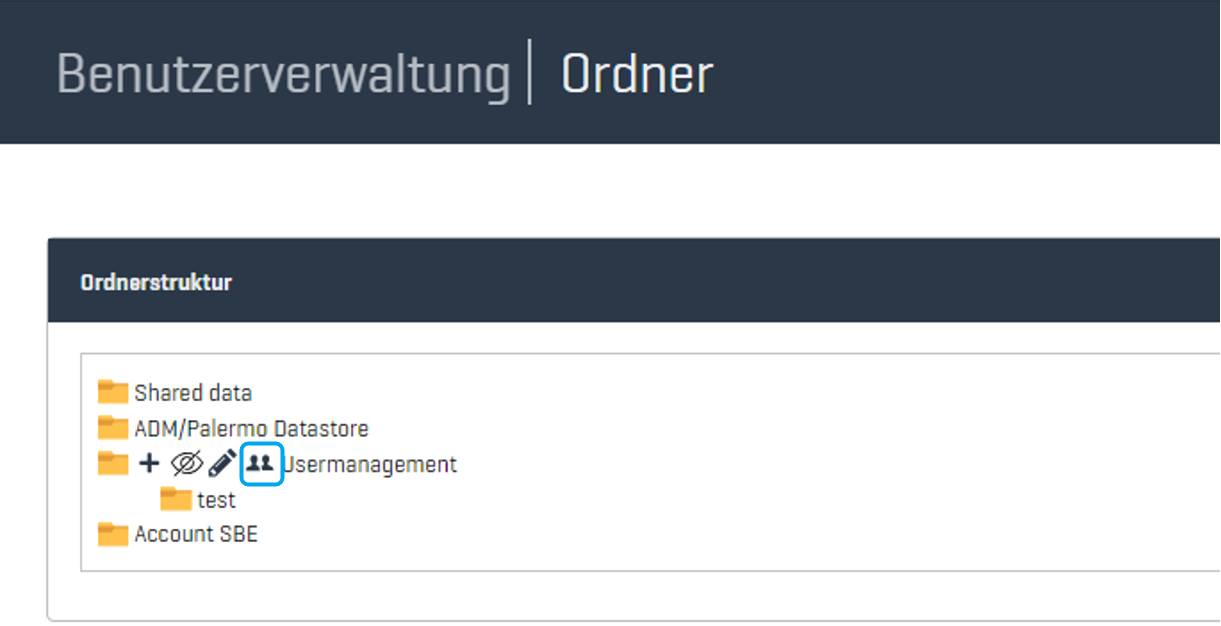
Erklärung Symbole
Icon | Erklärung |
| Ordner-Symbol |
| Fügt einen Unterordner hinzu. Dieser kann innerhalb eines Tages gelöscht werden, danach nur noch von KorTech-Administratoren. |
| Ermöglicht das Löschen eines Ordners, der innerhalb eines Tages erstellt wurde. Danach kann er nur noch von KorTech‑Administratoren gelöscht werden. |
| Versteckt den Ordner vor Personen, aber Inhalte wie ein Meilensteinboard bleiben sichtbar. |
| Bearbeiten des Ordnernamens |
| Öffnet ein Fenster zur Benutzerverwaltung und ermöglicht die Konfiguration des Zugriffs durch Benutzergruppen. Speicherorte von Meilensteinboards können so eingesehen werden |




Benutzergruppen festlegen/Zugriffsrechte vergeben

Durch einen Klick auf das  -Symbol öffnet sich das Fenster für die Zugriffsverwaltung des Ordners. Hier kann festgelegt werden, welche Benutzergruppen Zugriff auf den Ordner und dessen Inhalte haben.
Das ist wichtig, um sicherzustellen, dass beispielsweise ein Meilensteinboard, das in diesem Ordner abgelegt ist, aufrufbar ist.
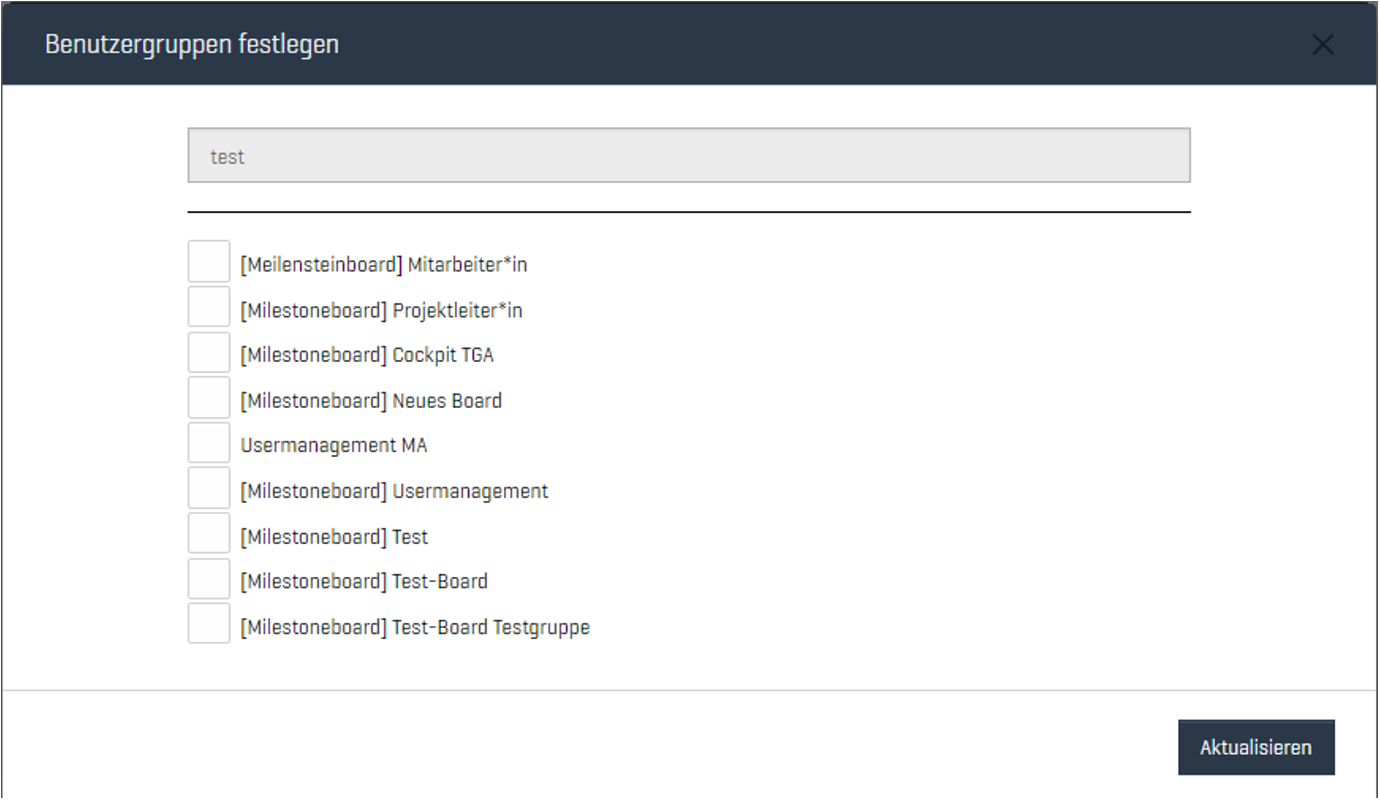
Zugriffsrechte auf einen Ordner können über einen Klick auf „ Gruppennamen“ vergeben werden. Änderungen werden nach einem Klick auf
  gespeichert.
| Gruppe besitzt keine Rechte für den Ordner |
| Gruppe besitzt Rechte für den Ordner und seine Unterordner |


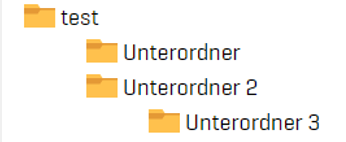
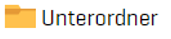
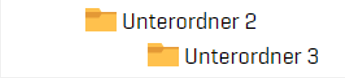
Vergebene Rechte für einen Ordner, ermöglicht es auch die Unterordner und ihre Inhalte zu sehen/zu lesen, sofern diese nicht eingeschränkt wurden.
Zugriff | Sichtbare Ordner + Inhalt |
Zugriff auf den Ordner „test“ |
|
Zugriff auf „Unterordner“ |
|
Zugriff auf „Unterordner 2“ |
|